

Hiển thị các bài đăng có nhãn tips. Hiển thị tất cả bài đăng
Hiển thị các bài đăng có nhãn tips. Hiển thị tất cả bài đăng


13/4/12
5 ứng dụng Chrome tốt cho công việc
Các ứng dụng của trình
duyệt Chrome có thể cung cấp mọi thứ từ tạo ghi chú cho đến thiết lập
phòng họp “ảo”, giúp người dùng đạt hiệu quả hơn trong công việc.
 |
Một số tiện ích hay ứng dụng (theo cách gọi của Google) nhúng đường liên kết (link) đến các dịch vụ bên ngoài (không giống như kiểu plug-in của Firefox), do đó không gây lộn xộn hay làm chậm trình duyệt của bạn.
Thay vào đó, danh sách ứng dụng xuất hiện dụng khi bạn mở một thẻ (tab) mới. Chỉ cần một cú nhấp chuột, bạn đã vào ứng dụng mong muốn.
Dưới đây là 5 ứng dụng của trình duyệt Chrome hỗ trợ tốt cho công việc.
- Scribble: Dùng Notepad của Windows để viết ghi chú thì thật là “cổ lỗ sĩ”. Scribble sẽ giúp bạn tạo ghi chú ảo ngay trên trình duyệt, có cảnh báo nếu ghi chú đó có hạn thực hiện. Một ưu điểm của Scribble là ghi chú vẫn có thể dùng khi bạn không thể truy cập Internet.
- Shareaholic: Nếu muốn quảng bá công việc kinh doanh qua các mạng xã hội, bạn có thể sẽ thích tiện ích Shareaholic. Chỉ cần một cú nhấp chuột vào biểu tượng tiện ích này trên thanh công cụ, bạn có thể chia sẻ thông tin với bất cứ trang web nào qua tài khoản của bạn trên Facebook, LinkedIn, Twitter và hàng tá các mạng xã hội khác. Bạn cũng có thể nhấn vào để chia sẻ thông tin qua email, Digg, Reddit và khá nhiều dịch vụ khác có thành phần mạng xã hội.
-Todo.ly: là công cụ quản lý công việc khá tốt, cung cấp những tác vụ đơn giản, dễ dàng, linh hoạt và giúp quản lý dự án. Tiện ích này làm gợi nhớ lại WorkFlowy, với giao diện bắt mắt và các công cụ tổ chức ít hơn nhiều.
-Vyew: đây là công cụ đáng giá cho các nhóm làm việc. Vyew cung cấp những phòng “ảo”, nơi bạn có thể chia sẻ bất cứ điều gì, chẳng hạn như tài liệu, hình ảnh, bảng ảo… Ngoài ra nó còn cho phép người dùng chia sẻ màn hình, hội thoại video, tán gẫu công khai và riêng tư, và một số tính năng khác mà một doanh nghiệp nhỏ có thể cần. Một điểm bất ngờ là Vyew cho miễn phí lên đến 10 người dùng.
-Write Space: bạn đang cần viết ngay một báo cáo, nhưng liên tục bị phân tâm bởi nhiều thứ khác trên máy tính như: email, Twitter và cả trò chơi Angry Birds. Để có thể tập trung hoàn toàn vào công việc chính, bạn hãy vào ứng dụng Write Space - đó là một trình soạn thảo văn bản toàn màn hình, ngăn chặn nhìn thấy mọi thứ trên máy tính. Chỉ có một trang màu đen trống với chữ văn bản màu trắng. Write Space lưu dữ liệu liên tục ở chế độ nền và có thể hoạt động offline.
Theo PCWorld
4/4/12
Khôi phục bookmarks khi vô tình xóa nhầm trong Google Chrome và Firefox
Bookmarks trình duyệt như là một quyển sổ ghi chú, bạn có thể lưu lại địa chỉ một trang web hay địa chỉ một bài viết hay được đăng trên web để sau này tiện xem lại mà không cần phải khổ sở “search” trên web nữa.
Nhưng cũng có nhiều lúc, trong lúc dọn dẹp và sắp xếp lại “kho” Bookmarks của mình, chắc hẳn bạn cũng có thể vô tình xóa nhầm một vài liên kết quan trọng hay lớn hơn là cả một thư mục địa chỉ trong Bookmarks nếu không chú ý.
May mắn thay, việc khôi phục lại Bookmarks của trình duyệt Google Chrome và Firefox lại rất dễ dàng. Sau đây là bài hướng dẫn các bạn thực hiện việc khôi phục lại bookmarks khi vô tình xóa nhầm trong Google Chrome và Firefox.
Với Google Chrome
Nếu như bạn vô tình xóa nhầm một số dấu trang trong Chrome, và bạn không khởi động lại trình duyệt Google Chrome nhiều hơn một hoặc hai lần thì việc khôi phục lại Bookmarks tương đối dễ dàng. Google Chrome thường tự động sao lưu Bookmarks của bạn sau mỗi lần duyệt web trong một khoảng thời gian dài, nên các thay đổi trong Bookmarks của bạn sẽ được sao lưu sau khoảng thời gian tắt và mở trình duyệt. Vậy, tập tin Bookmarks của Chrome sao lưu trước đó nằm ở đâu?
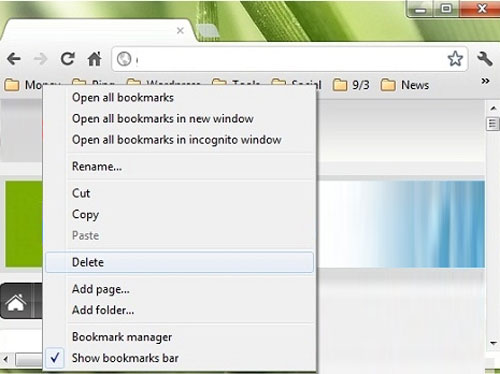
Bạn mở Windows Explorer, tìm đến thư mục Default bằng đường dẫnC:\Users\USERNAME\AppData\Local\Google\Chrome\User Data\Default. Trong đó thư mục AppData là một thư mục ẩn, vì vậy bạn sẽ không thấy được nếu không thiết lập hiện tập tin ẩn trong Windows Explorer, cònUSERNAME ở đây là tên tài khoản người dùng trong Windows.
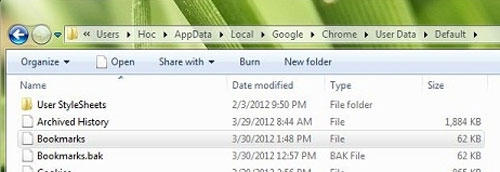
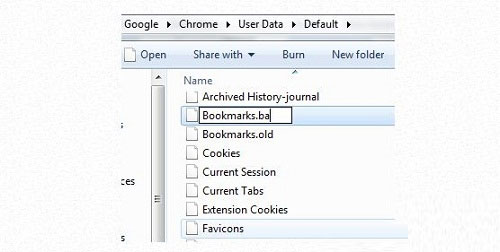
Trong thư mục này, có 2 tập tin quan trong là "Bookmarks" và "Bookmarks.bak". Trong đó, "Bookmarks" là tập tin đánh dấu hiện tại còn "Bookmarks.bak" là tập tin sao lưu trước đó mà chúng ta đang hướng đến. Sau khi xác định xong, bạn tiến hành đổi tên tập tin "Bookmarks" thành "Bookmarks.old" và "Bookmarks.bak" thành"Bookmarks".
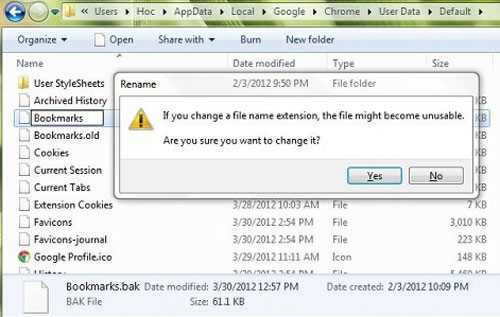
Trong quá trình đổi tên, một cửa sổ Windows nhắc nhớ sẽ hiển thị yêu cầu bạn hãy chắc chắn cho những thay đổi trên, bạn nhấn Yes để xác nhận.
Thế là xong, bây giờ bạn hãy khởi động lại Google Chrome và tận hưởng kết quả nhé.
Với Firefox
Trình duyệt Firefox cung cấp sẵn một cách dễ dàng hơn trong việc khôi phục lại Bookmarks. Điều này có thể được thực hiện ngay cả khi bạn đã khởi động lại Firefox nhiều lần, và thậm chí là được vài ngày kể từ khi "tai nạn".
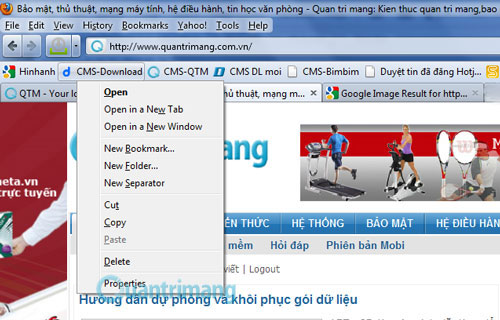
Firefox cũng có chức năng tự động sao lưu Bookmarks như Google Chrome, nhưng khác ở chỗ nó lưu lại danh sách 10 bản sao lưu Bookmarks mới nhất thay vì chỉ một như trong Chrome. Và bạn thực hiện việc khôi phục Bookmarks ngay trên 1 giao diện riêng của Firefox chứ không rườm rà như Google Chrome.
Để thực hiện, bạn truy cập vào menu của Firefox, chọn Bookmarks và sau đó chọn tiếp Show All Bookmarks.
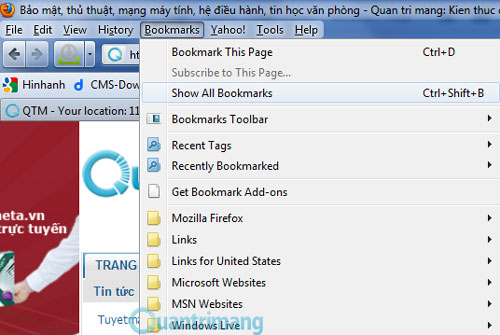
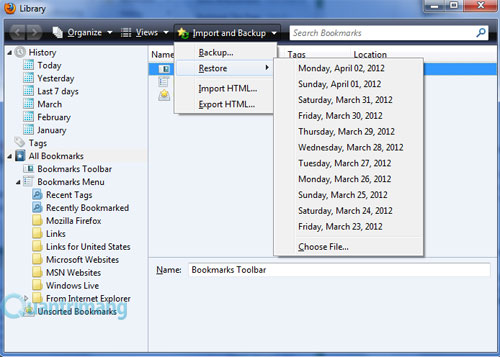
Ngoài ra, bạn có thể dùng tổ hợp phím tắt Ctrl + Shift + B. Trong cửa sổ Library, chọn Import and Backup, và sau đó chọn Restore. Một danh sách các bản sao lưu xuất hiện, bạn nhấn chọn vào thời điểm gần nhất để tiến hành khôi phục.
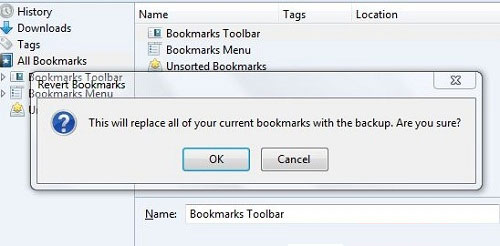
Một cửa sổ Windows hiện lên, cảnh báo tất cả bản sao lưu hiện tại sẽ bị xóa bỏ, nếu đồng ý, bạn nhấn Yes để quá trình khôi phục được bắt đầu.
Để đảm bảo, tốt nhất bạn nên chú ý khi tiến hành dọn dẹp Bookmarks để tránh sai sót xảy ra. Tuy là có thể khôi phục được bookmark vô tình xóa, nhưng không nên dựa vào nó quá nhiều, đặc biệt là khi bạn sử dụng Chrome.
Theo Quantrimang
30/3/12
“Bí kíp” gõ máy tính “siêu tốc” cho dân văn phòng
Với
một nhân viên văn phòng thì soạn thảo mỗi ngày là một công việc gần như
bắt buộc. Nếu không sở hữu khả năng gõ “10 ngón”, bạn hãy làm theo cách
dưới đây để đạt tốc độ gõ văn bản cao nhất nhé.
Tính năng gõ tắt sẽ giúp người sử dụng soạn thảo văn bản được nhanh và chính xác, tránh được nhiều lỗi chính tả trong quá trình làm việc. “Bí kíp” này khá đơn giản, bạn không cần phải cài đặt thêm phần mềm mà chỉ cần sử dụng tính năng gõ tắt của 2 chương trình gõ tiếng Việt trên máy tính là UNIKEY hoặc Vietkey. Sau đây sẽ là những hướng dẫn với chương trình UNIKEY. Đầu tiên bạn cần kích hoạt tính năng gõ tắt bằng cách mở chương trình UNIKEY, chọn thẻ Mở rộng. Sau đó đánh dấu Cho phép gõ tắt tại mục Tuỳ chọn gõ tắt. Chọn xong bạn ấn Đóng để chương trình lưu lại thay đổi. 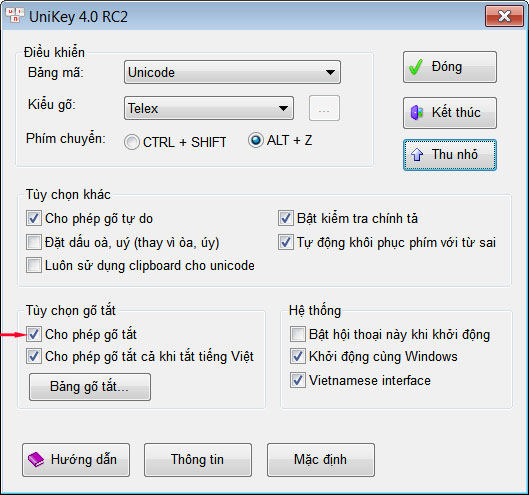  Thí dụ ở đây bạn gán “vn” cho “Việt Nam”. Góc trái của hộp thoại cho biết nơi chứa file gõ tắt, mặc định file gõ tắt được lưu cùng folder với chương trình UNIKEY. Nhập xong bạn ấn Lưu để UNIKEY thực hiện gõ tắt. Một lưu ý là dãy gõ tắt chỉ chứa các chữ không dấu hoặc số. Dãy gõ tắt có phân biệt chữ hoa và chữ thường. 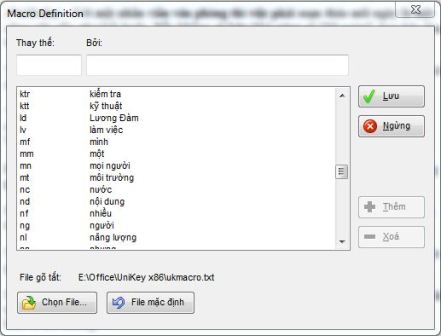 Lưu ý đầu tiên là nên gán phím tắt cho những từ thông dụng trong tiếng Việt như “nhưng, những, nhiều…” và các cụm từ thường sử dụng cho công việc như “hôm nay, nội dung, hoạt động, phát triển, kế hoạch, sản xuất…” Thứ hai, bạn nên đặt những từ gõ tắt dưới 3 ký tự, và cần phải đặt những từ gõ tắt này giống với những ký tự mà “ngày xưa” khi tập chép bài giảng bạn thường hay áp dụng. Thí dụ gán “hn” cho “Hà Nội”, “vn” cho “Việt Nam”, “cv” cho “công việc”, “pt” cho “phát triển”, “ns” cho “năng suất”, “nd” cho “nội dung”… Một chú ý nữa là nếu muốn tạm ngừng việc gõ tắt mà không phải thoát UNIKEY bạn gõ phím Pause/Break. Trường hợp bạn muốn gõ 1 dấu trắng sau cụm gõ tắt là “vn” mà không muốn “vn” bị đổi thành “Việt Nam” thì có thể giữ phím SHIFT trước khi gõ Space (phím dấu cách). Để chỉnh sửa lại các từ gõ tắt bạn cũng mở mục Soạn bảng gõ tắt, chọn từ cần chỉnh sửa, tại ô thay thế nhập từ khoá mới, sau đó ấn Sửa, kết thúc bạn cũng chọn Lưu để đóng hộp thoại. 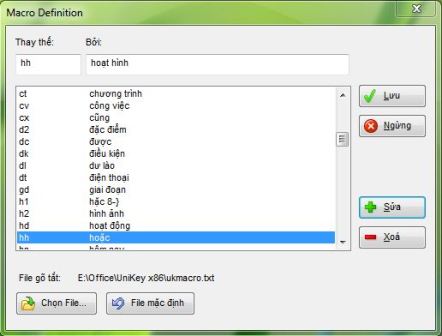 |
| Theo VnMedia |
Các chế độ tiết kiệm điện năng trong Windows
Windows
7 cung cấp nhiều tùy chọn tiết kiệm điện năng khi người dùng không sử
dụng PC. Các tùy chọn bao gồm Sleep, Hibernate và Hybrid Sleep. Bài viết
này sẽ phân biệt sự khác nhau giữa các tùy chọn cùng cách thiết lập và
sử dụng chúng hiệu quả.
Chế độ Sleep
Chế độ Sleep là trạng thái tiết kiệm
điện tương tự như tạm dừng một bộ phim DVD. Tất cả các hoạt động trên
máy bị ngừng. Tất cả tài liệu và ứng dụng mở bị đẩy vào bộ nhớ RAM.
Người dùng có thể vận hành lại máy một cách nhanh chóng, trong vòng vài
giây. Chế độ Sleep về cơ bản giống với chế độ Standby.
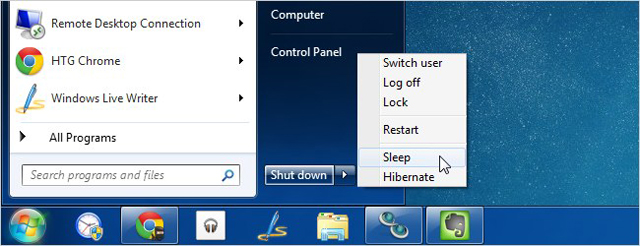
Chế độ Sleep hiệu quả cho trường hợp
người dùng muốn tạm dừng làm việc trong một thời gian ngắn. Máy tính
không tiêu thụ quá nhiều năng lượng khi ở chế độ này.
Chế độ Hibernate
Ở chế độ Hibernate, các tài liệu mở và
các ứng dụng đang chạy được lưu vào ổ cứng và máy tính tắt. Điều này
đồng nghĩa với việc máy tính sẽ không tiêu thụ điện năng. Khi được bật
nguồn trở lại, máy sẽ tiếp tục những tác vụ mà người dùng để lại trước
đó.
Sử dụng chế độ này khi không cần sử dụng laptop trong một thời gian dài mà không muốn đóng các tài liệu.
Hybrid Sleep
Hybrid Sleep là sự kết hợp của Sleep và
Hibernate dành cho máy tính để bàn. Tài liệu và ứng dụng mở bị đẩy vào
cả bộ nhớ RAM và ổ cứng, sau đó chuyển máy tính sang trạng thái tiêu thụ
ít điện năng, cho phép người dùng "đánh thức" máy tính nhanh
chóng và tiếp tục công việc. Chế độ Hybrid Sleep được kích hoạt mặc định
trên máy để bàn và tắt trên laptop. Sau khi kích hoạt, chế độ Sleep tự
động chuyển sang chế độ Hybrid Sleep.
Chế độ Hybrid Sleep hữu ích cho máy để
bàn trong trường hợp mất điện. Khi có điện trở lại, Windows có thể khôi
phục công việc từ ổ cứng, nếu bộ nhớ RAM không thể truy cập được.
Vị trí các tùy chọn
Các tùy chọn Sleep và Hibernate được truy cập bằng cách sử dụng mũi tên bên cạnh nút Shut down trên Start menu.
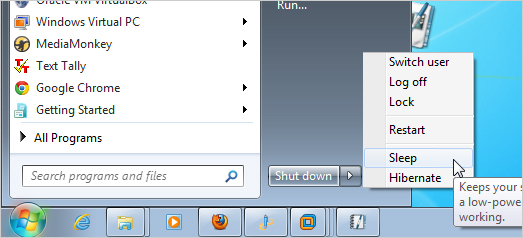
Nếu không thấy tùy chọn Sleep hay Hibernate thì có thể do những nguyên nhân sau:
- Card đồ họa không hỗ trợ chế độ Sleep. Hãy cập nhật driver cho card đồ họa.
- Không có quyền truy cập quản trị trên máy tính. Hãy báo nhà quản trị thay đổi tùy chọn.
- Các chế độ tiết kiệm điện năng trên Windows bật hoặc bị tắt trong BIOS (basic input/ output system). Để bật các chế độ này, khởi động lại máy sau đó vào chương trình thiết lập BIOS.
- Nếu không thấy tùy chọn Hibernate, tùy chọn Hybrid Sleep có thể đã được kích hoạt.
Đánh thức máy tính
Hầu hết các máy tính có thể được đánh
thức bằng cách nhấn nút nguồn. Tuy nhiên, tùy vào các loại máy khác nhau
mà có nhiều cách đánh thức khác nhau. Người dùng có thể nhấn một phím
trên bàn phím, nhấn chuột hay nâng nắp laptop lên.
Kích hoạt và tắt tùy chọn Hybrid Sleep
Để kích hoạt hay tắt tùy chọn Hybrid Sleep, vào Control Panel trên Start menu.
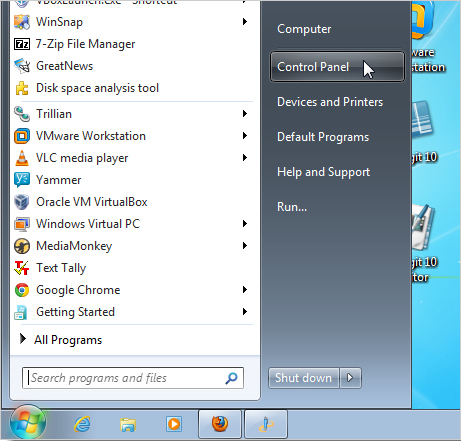
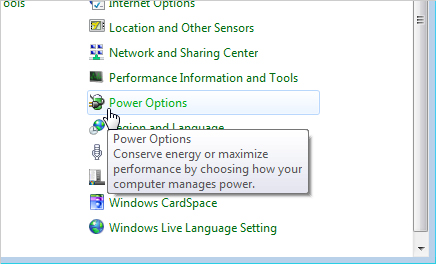
Nhấn Power Options trong cửa sổ Control Panel.
Lưu ý: Nếu không thấy Power Options, chọn Large icons hoặc Small icons từ mục View by ở góc trên cùng bên phải cửa sổ Control Panel. Ở lựa chọn xem theo Category, người dùng cũng có thể nhấn System and Security và sau đó nhấn đề mục Power Options.
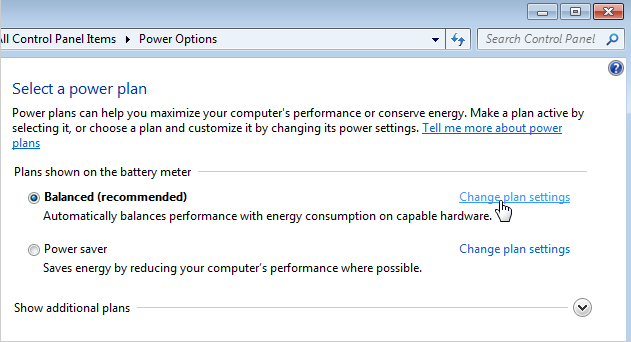
Trên màn hình Select a power plan, nhấn Change plan settings bên cạnh power plan đã lựa chọn hiện tại.
Lưu ý: Người dùng có thể thay đổi tùy chọn Hybrid Sleep cho một hoặc cả hai power plan. Bước làm là như nhau đối với cả hai.
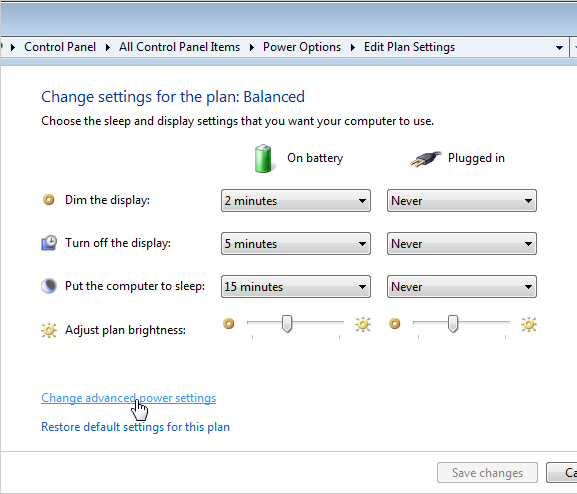
Trên màn hình Change settings for the plan, nhấn liên kết Change advanced power settings.
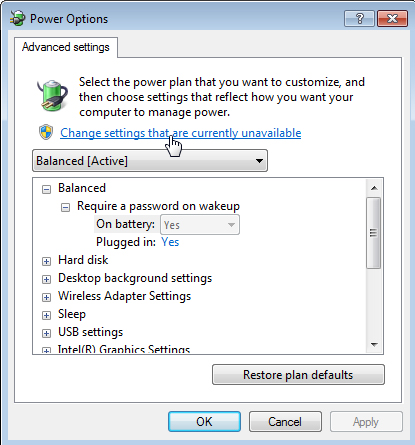
Ở hộp thoại Power Options, nhấn liên kết Change settings that are currently unavailable.
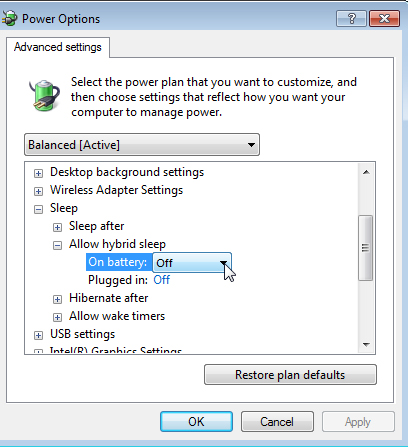
Nhấn dấu cộng cạnh Sleep để mở ra lựa chọn, nếu chúng chưa được mở ra từ trước. Nhấn dấu cộng cạnh Allow hybrid sleep. Chọn Off từ một hoặc cả hai danh sách xổ xuống dưới đề mục Allow hybrid sleep.
Lưu ý: Người dùng cũng có thể kích đúp vào một đề mục để mở ra các lựa chọn.
Theo mặc định, Windows đòi một mật khẩu
để truy cập máy tính khi người dùng đánh thức nó từ trạng thái tiết kiệm
điện năng. Sử dụng hộp thoại Power Options để tắt mật khẩu đi. Đề mục đầu tiên trong hộp danh sách là tên của power plan được chọn trong danh sách xổ xuống bên trên hộp danh sách. Nhấn dấu cộng để mở rộng đề mục và chọn Off từ một hoặc cả hai danh sách xổ xuống dưới đề mục.
Nhấn OK để lưu các thay đổi và sau đó nhấn nút X ở góc trên bên phải của cửa sổ Control Panel để đóng nó lại.
Ngăn máy tính tự động chuyển sang chế độ Sleep hay Hibernate
Nếu người dùng đang sử dụng laptop chạy
bằng năng lượng pin, hãy cẩn thận khi tắt chế độ Sleep hay Hibernate.
Nếu hết pin khi đang dở dang công việc, người dùng sẽ bị mất tài liệu.
Cũng có thể thay đổi thời gian trước khi máy tính rơi vào chế độ Sleep
hay Hibernate. Sau đây là cách để làm điều đó.
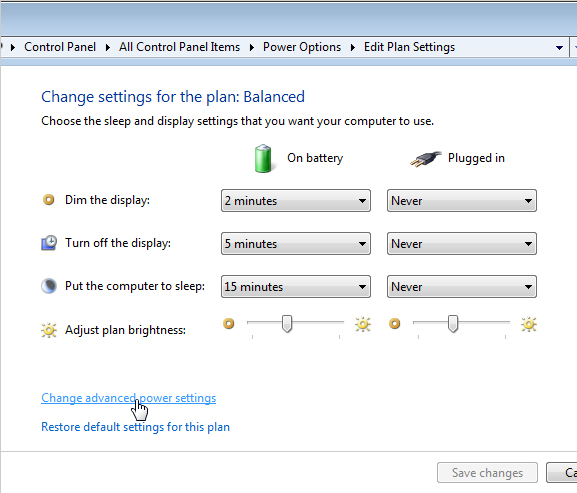
Vào Power Options trong Control Panel, nhấn vào liên kết Change plan settings bên cạnh power plan đã chọn hiện tại trên màn hình Select a power plan. Trên màn hình Change settings for the plan, nhấn vào liên kết Change advanced power settings.
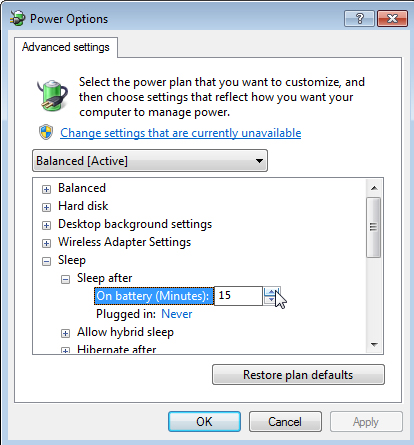
Kích đúp vào đề mục Sleep và sau đó kích đúp vào Sleep after. Nếu đang dùng laptop, nhấn On battery hay Plugged in để kích hoạt hộp chỉnh sửa. Nhấn mũi tên đi xuống đến khi Never xuất hiện. Thao tác tương tự cho đề mục Hibernate after.
Lưu ý: Đối với máy tính bàn, nhấn Setting và nhấn mũi tên đi xuống đến khi Never được chọn.
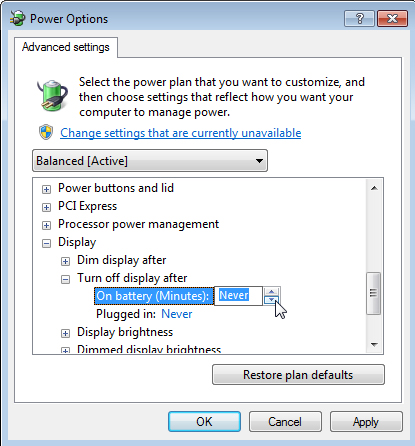
Nếu muốn thay đổi thời gian hiển thị màn hình, kích đúp vào đề mục Display và sau đó kích đúp vào Turn off display after và thay đổi các giá trị On battery và Plugged in như mong muốn.
Nhấn OK để lưu các thay đổi và đóng cửa sổ Control Panel.
Bây giờ hãy sử dụng các chế độ tiết kiệm
điện một cách khôn ngoan. Nếu bạn đang sử dụng laptop, lựa chọn tốt
nhất là Hibernate do nó tiết kiệm điện năng tốt hơn so với Sleep và
Hybrid Sleep.
Theo Quantrimang
21/3/12
Hướng dẫn xóa hoàn toàn tài khoản Google
Đôi khi trong cuộc sống trực tuyến, vì nhiều lý do khác nhau mà bạn phải cần các giải pháp quyết liệt. Xóa hoàn toàn tài khoản Google là một trong số các giải pháp đó.
Lưu ý là việc xóa này sẽ là vĩnh viễn nên bạn hãy tải về các tài liệu quan trọng trước khi tiến hành xóa.
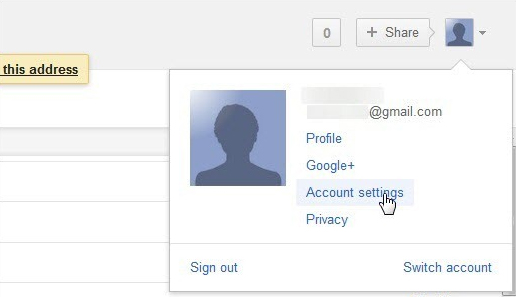
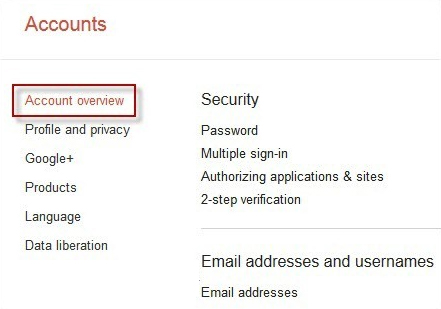
Đầu tiên, cần đăng nhập vào tài khoản Google bạn cần xóa. Kích vào mũi tên trỏ xuống ở bên cạnh icon ảnh của bạn, chọn Account Settings.
Sao lưu dữ liệu Google
Trước khi bắt đầu xóa, bạn hãy tải về dữ liệu của mình: Chọn Data Liberation ở phía bên trái của màn hình Accounts. Bạn nên sao lưu toàn bộ các tài liệu quan trọng và nhiều dữ liệu khác lưu trữ trên server Google.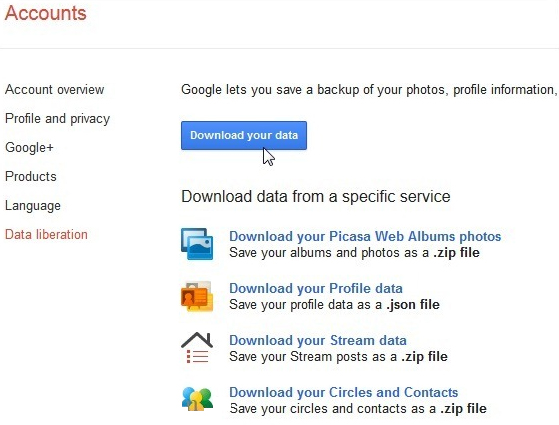
Xóa tài khoản Google
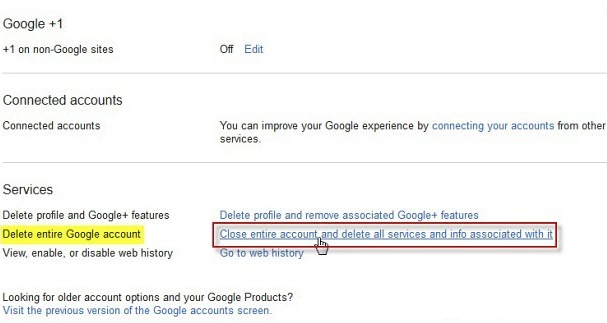
Sau khi đã sao lưu xong dữ liệu, bạn có thể dễ dàng xóa ngay tài khoản chỉ với một vài lựa chọn.Trở lại phần Account Settings, sau đó kích vào Account Overview ở menu bên trái
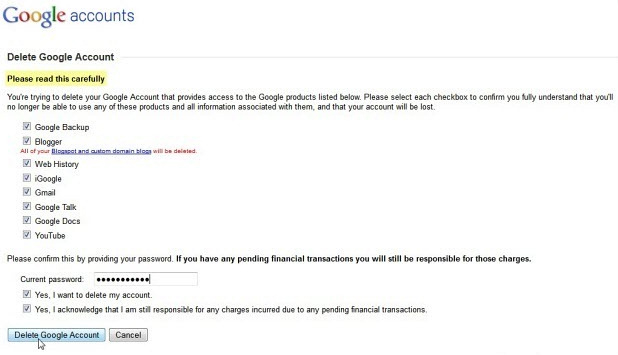
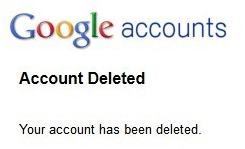
Một màn hình xác nhận tài khoản đã bị xóa sẽ xuất hiện.
Theo Quantrimang
12/3/12
Kinh nghiệm sau khi cài Windows 7
Cài
lại hệ điều hành đồng nghĩa với việc máy tính của bạn sẽ hoàn toàn
“trống trơn”. Lúc này bạn cần tiến hành “tái thiết” lại cơ cấu của toàn
bộ hệ thống sao cho thuận tiện cho quá trình sử dụng của mình.
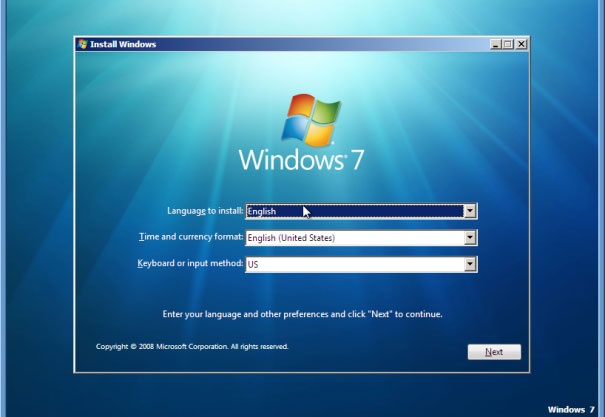 1. Driver cho thiết bịMặc dù hệ điều hành Windows 7 đã giúp cho người sử dụng tiết kiệm khá nhiều thời gian trong việc tìm kiếm driver thích hợp để máy tính có thể “nhận diện” từng thiết bị kết nối như card âm thanh, card màn hình, máy in, mạng Internet… Tuy nhiên nếu vẫn còn sử dụng Windows XP bạn sẽ cần một lượng khá lớn đĩa driver để cài đặt cho “mớ” thiết bị của mình.Lúc này một giải pháp khác là sử dụng một phần mềm có khả năng tự động “truy tìm” và download driver như Driver Genius Professional, DriverEasy, Driver Detective, Driver Magician... 2. Font chữ và bộ gõ tiếng ViệtCài đặt font chữ tiếng Việt là một trong những công việc quan trọng nhất cần làm đối với các máy tính văn phòng bởi nếu không có nó người sử dụng sẽ không thể đọc và soạn thảo các văn bản có nội dung bằng tiếng Việt.Với bộ gõ tiếng Việt, hiện người dùng văn phòng thường sử dụng 2 phần mềm là Unikey và Vietkey. Unikey là ứng dụng miễn phí còn Vietkey thì phải đăng ký thì mới sử dụng được, tuy nhiên Vietkey lại hỗ trợ nhiều ngôn ngữ hơn Unikey. 3. Bộ ứng dụng văn phòngCó đến hơn 90% người Việt sử dụng bộ phần mềm Office của hãng Microsoft. Với các phần mềm đã quá phổ biến với người Việt như Word, Excel, PowerPoint, Outlook, InfoPath, Publisher…Do đó bộ phần mềm Microsoft Office luôn là một bộ phận không thể thiếu đối với mỗi chiếc máy tính văn phòng. Ngoài ra, bạn đọc nên cài thêm một tiện ích nhỏ gọn có khả năng chuyển định dạng các file PDF sang Word và ngược lại như Foxit Reader, Wondershare PDF Converter, Advanced Word to Pdf Converter… 4. Trình duyệt WebCó lẽ chẳng cần phải nói quá nhiều về vai trò của trình duyệt Web đối với người sử dụng. Đây là một phần mềm ứng dụng cho phép người sử dụng xem và tương tác với các văn bản, hình ảnh, đoạn phim, nhạc, trò chơi và các thông tin khác ở trên một trang web của một địa chỉ web trên mạng toàn cầu hoặc mạng nội bộ.Ở thời điểm hiện tại, với chất lượng gần như đồng đều thì việc bạn chọn trình duyệt internet nào để sử dụng có lẽ cũng không quá khác biệt: Chrome, Firefox, Internet Explorer, Opera hay Safari, tất cả đều có tốc độ đáng kinh ngạc, đi liền với đó là khả năng tích hợp những công cụ cũng như những plug-ins hết sức hữu ích. 5. Phần mềm chatNhắn tin nhanh, trò chuyện trực tuyến hay thông dụng nhất là “chat” cũng đã quá quen thuộc với người dùng văn phòng.Đây là một trong những phương pháp trao đổi thông tin phổ biến hiện nay. Có nhiều cách để thực hiện nhắn tin nhanh, thông qua các dịch vụ như IRC, hay phần mềm như MSN Messenger, Yahoo!, AIM, ICQ, Gadu-Gadu…nhưng thông dụng nhất là Yahoo Messenger. Một ứng dụng “chat” miễn phí thông dụng khác là Skype. Đây là phần mềm gọi điện miễn phí, cho phép bạn thực hiện cuộc gọi tới bất cứ nơi nào trên thế giới. Với Skype, người sử dụng còn có thể chat bằng tay, gửi file, gửi hình ảnh và sử dụng webcam để có thể vừa trò chuyện vừa nhìn thấy người trò chuyện với mình. 6. Phần mềm giải nén file dữ liệuNén file là công việc gần như bắt buộc đối với người dùng nếu muốn gửi một dữ liệu có dung lượng lớn thông qua mạng internet.Do đó hiện nay có rất nhiều các sản phẩm phần mềm nổi tiếng trên thế giới về khả năng nén dữ liệu như WinRAR, WinZip, 7-z, IZArc… Mỗi ứng dụng lại có những ưu điểm riêng về tốc độ nén và giải nén dữ liệu, khả năng hỗ trợ nhiều định dạng, tính năng chuyển định dạng file nén…Sự phong phú ở những tính năng của các phần mềm này đã đem đến cho người sử dụng nhiều lựa chọn hơn trước. |
| Theo VnMedia |
Sử dụng tính năng tìm kiếm nâng cao và tạo filter trong Gmail
Như tất cả chúng ta đã biết, Gmail là 1 trong những dịch vụ email trực tuyến của Google – một trong những hãng tìm kiếm thông tin lớn nhất thế giới hiện nay. Tuy nhiên, phần lớn người sử dụng lại không biết đến hoặc khai thác những tính năng tìm kiếm nâng cao ngay bên trong Gmail. Trong bài viết dưới đây, chúng tôi sẽ giới thiệu với các bạn những tính năng “bí ẩn” này. Bên cạnh đó, chúng ta còn có thể tạo được hệ thống lọc – Filter dựa theo yêu cầu tìm kiếm của người dùng.
1. Tìm kiếm cơ bản:
Thay vì việc nhập thông tin tìm kiếm vào ô Search, các bạn hãy nhấn vào biểu tượng hình mũi tên như hình dưới để hiển thị thêm nhiều tùy chọn: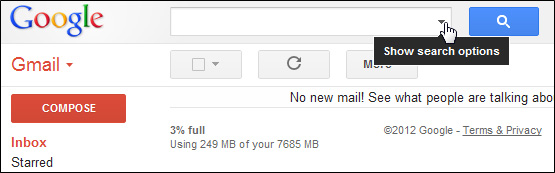
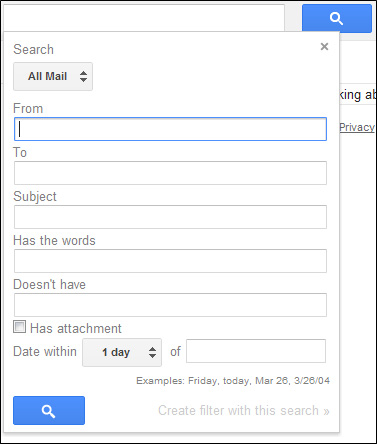
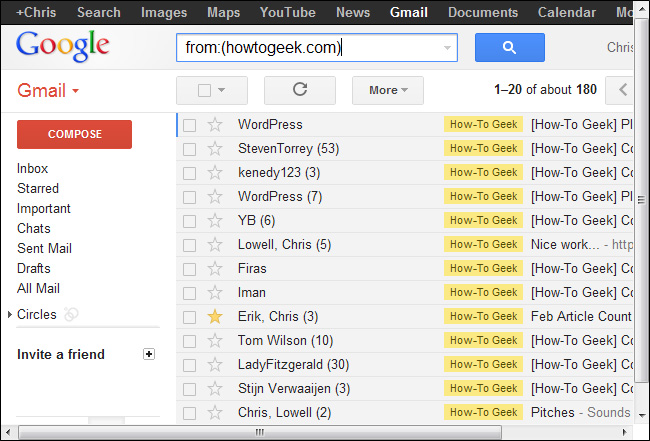
from:(howtogeek.com)
- to: tìm những email được gửi tới địa chỉ nhất định nào đó.
- from: tìm những email được gửi từ địa chỉ nhất định nào đó.
- subject: tìm theo ô Subject của email.
- label: tìm kiếm bên trong label đã được xác định.
- has:attachment: chỉ tìm những email có file đính kèm.
- is:chat: chỉ tìm các email chat.
- in:anywhere: có “hiệu lực” tìm kiếm trong cả phần Spam và Trash. Ở chế độ mặc định thì chức năng tìm kiếm của Google sẽ bỏ qua toàn bộ dữ liệu trong Spam cũng như Trash.
2. Tìm kiếm nâng cao:
Để thực hiện được các câu lệnh tìm kiếm phức tạp thì chúng ta cần phải nắm rõ những yếu tố cơ bản:- (): dấu ngoặc đơn cho phép người dùng gộp nhiều thuật ngữ tìm kiếm khác nhau. Ví dụ: khi tìm với cú pháp subject:(how geek) thì hệ thống sẽ chỉ trả về các tin nhắn, email có chứa từ “how” và “geek” trong trường Subject. Nhưng nếu tìm bằng subject:how geek thì kết quả hiển thị sẽ có chứa từ “how” trong phần Subject và từ “geek” ở bất kỳ đâu trong tin nhắn.
- OR: bắt buộc phải viết hoa, cho phép người dùng theo 1 hoặc 2 từ khóa được nhập vào. Ví dụ: subject:(how OR geek) sẽ hiển thị các kết quả bao gồm từ “how” hoặc “geek” trong phần Title. Và nếu sử dụng OR, chẳng hạn from:howtogeek.com OR has:attachment thì hệ thống sẽ trả về toàn bộ các tin nhắn từ howtogeek.com hoặc có file đính kèm.
- “ “: sử dụng dấu ngoặc kép sẽ mang lại kết quả tìm kiếm chính xác với từ khóa, tương tự như Google vậy. Khi tìm với cú pháp “exact phrase” thì hệ thống sẽ chỉ trả về những email có chứa chính xác từ khóa đó. Ví dụ: subject:”exact phrase” thì bạn sẽ nhận được danh sách có chứa từ “exact phrase” trong trường Subject.
- Dấu – sẽ cho phép chúng ta tìm kiếm với cú pháp loại trừ từ khóa hoặc thuật ngữ tương ứng. Ví dụ: nếu nhập -from:howtogeek.com thì hệ thống sẽ không liệt kê hoặc hiển thị bất kỳ email nào từ howtogeek.com.
3. Một vài thủ thuật khác:
Dưới đây là danh sách 1 vài thao tác tìm kiếm luôn ở trạng thái ẩn, tức là bạn không hề nhìn thấy chúng trong cửa sổ tùy chọn Search như trên.- list: cho phép người dùng tìm tin nhắn dựa theo Mailing List. Ví dụ: nếu bạn nhập list:authors@example.com thì hệ thống sẽ trả về tất cả các email trong mailing list của authors@example.com.
- filename: rất cụ thể, sử dụng thêm tham số này để tìm file đính kèm theo định dạng. Chẳng hạn: file:example.pdf sẽ liệt kê toàn bộ các email có file đính kèm với tên là example.pdf.
- is:important, label:important: nếu bạn dùng chức năng Priority Inbox của Gmail, thì có thể áp dụng thêm is:important hoặc label:important để tìm những email có hoặc không quan trọng.
- has:yellow-star, has:red-star, has:green-check... trong trường hợp người dùng sắp xếp và đánh dấu email của họ theo màu sắc Star (thiết lập trong phần General Settings > Stars) thì có thể dùng cú pháp trên để tìm kiếm.
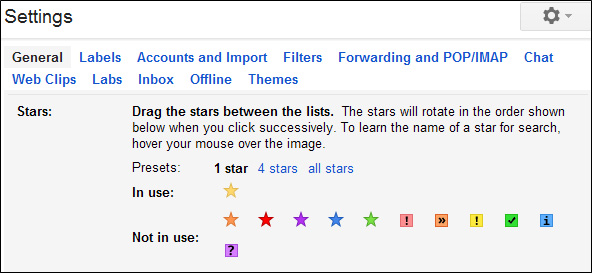
- Tham số tìm kiếm theo cc: và bcc: sẽ giúp chúng ta dễ dàng các email với địa chỉ được chuyển tiếp và chuyển tiếp dưới dạng bcc.
- Mặt khác, nếu dùng deliveredto: thì hệ thống sẽ tiến hành tìm kiếm các email đã được chuyển tới những địa chỉ nào đó. Ví dụ, nếu bạn đã tiến hành kết hợp nhiều tài khoản email khác trong Gmail thì có thể dùng thêm deliveredto: để dễ dàng tìm được các email đã được gửi đến đâu. Cụ thể, dùng deliveredto:email@example.com để tìm tất cả những email nào đã được gửi đến địa chỉ email@example.com.
4. Tạo Filter:
Để thuận tiện hơn trong quá trình sử dụng, chúng ta có thể tạo thêm bộ lọc – Filter để thực hiện nhiều thao tác dựa theo nhu cầu. Tạo Filter bằng cách nhấn vào biểu tượng hình mũi tên trong ô Search như trên và chọn “Create filter with this search”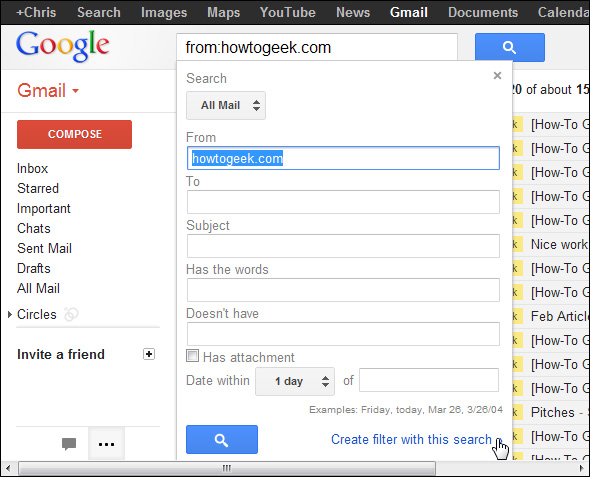
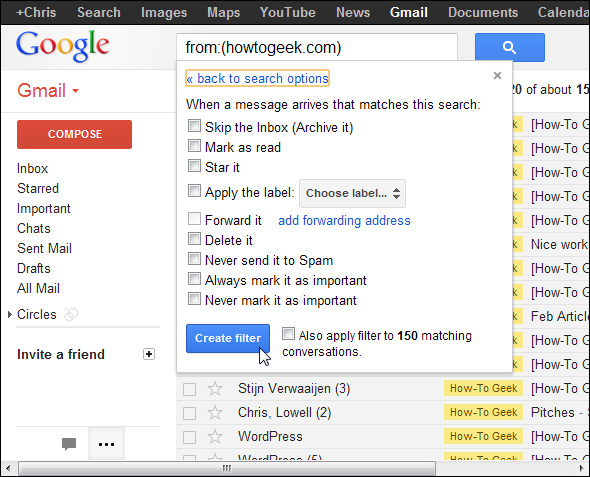
Theo Quantrimang.com.vn
6/4/11
Hướng dẫn hiển thị khung chứa code trong blogger với Syntax Highlighter
Chào mọi người !
Hôm nay xin giới thiệu với mọi người một cách để hiển thị code đẹp hơn, dễ nhìn hơn với Syntax Highlighter.
I/ Giới thiệu về Syntax Highlighter:
Syntax Highlighter cũng như nhiều script khác giúp hiển thị code tốt hơn. Bạn có thể search trên google và tìm được nhiều script khác. Nhưng tôi chọn Syntax Highlighter vì nó tốt, ổn định. Bạn có thể tìm hiểu thêm Syntax Highlighter tại trang chủ: http://alexgorbatchev.com/wiki/SyntaxHighlighter
II/ Cài đặt ở Blogger:
Trước tiên xin lưu ý là đây chỉ cài đặt trên Blogger. Còn nếu bạn sử dụng source khác ( có host riêng chẳng hạn ) thì dùng cách khác nhé.
Bước 1: Đăng nhập vào Blogger, chọn cài đặt, chọn tiếp Chỉnh sửa HTML
Bước 2: Xem các teamplate sau
Bước 3: Chọn teamplate và các kiểu code sau đó click Getcode
Bước 4: Tại phần chỉnh sửa HTML, past vào trước thẻ </head>
III/ Sử dụng:
Công thức như sau:

Phần brush:[brushname] là kiểu hiển thị code. Ví dụ brush:css, brush:php. Xem thêm tại http://alexgorbatchev.com/SyntaxHighlighter/manual/brushes/
Tham khảo tại: http://www.way2blogging.org/2011/03/how-to-add-syntax-highlighterv3-to.html
Hôm nay xin giới thiệu với mọi người một cách để hiển thị code đẹp hơn, dễ nhìn hơn với Syntax Highlighter.
I/ Giới thiệu về Syntax Highlighter:
Syntax Highlighter cũng như nhiều script khác giúp hiển thị code tốt hơn. Bạn có thể search trên google và tìm được nhiều script khác. Nhưng tôi chọn Syntax Highlighter vì nó tốt, ổn định. Bạn có thể tìm hiểu thêm Syntax Highlighter tại trang chủ: http://alexgorbatchev.com/wiki/SyntaxHighlighter
II/ Cài đặt ở Blogger:
Trước tiên xin lưu ý là đây chỉ cài đặt trên Blogger. Còn nếu bạn sử dụng source khác ( có host riêng chẳng hạn ) thì dùng cách khác nhé.
Bước 1: Đăng nhập vào Blogger, chọn cài đặt, chọn tiếp Chỉnh sửa HTML
Bước 2: Xem các teamplate sau
Bước 3: Chọn teamplate và các kiểu code sau đó click Getcode
Bước 4: Tại phần chỉnh sửa HTML, past vào trước thẻ </head>
III/ Sử dụng:
Công thức như sau:

Phần brush:[brushname] là kiểu hiển thị code. Ví dụ brush:css, brush:php. Xem thêm tại http://alexgorbatchev.com/SyntaxHighlighter/manual/brushes/
Tham khảo tại: http://www.way2blogging.org/2011/03/how-to-add-syntax-highlighterv3-to.html
18/3/11
4 cách đơn giản để bảo mật Email
Bên ngoài Facebook, chắc chắn sẽ không có không gian online nào mang tính cá nhân hơn hòm thư email. Hiện email có số lượng người sử dụng rất lớn và được dự đoán sẽ đạt con số 1,6 tỉ người dùng email trong năm 2011. Chính vì vậy việc bảo vệ an toàn cho hòm thư email là điều hết sức cần thiết, đặc biệt khi các giao thức sử dụng lại tương đối cũ so với các mối đe dọa bảo mật trực tuyến ngày càng tinh vi. Việc hack địa chỉ email của ai đó là một việc rất thú vị đối với các loại hình tội phạm thông tin cá nhân. Thứ rõ ràng nhất mà những hacker này muốn là tăng truy cập vào các cuộc chuyện trò riêng tư, lấy trộm các dữ liệu và thông tin cá nhân nhạy cảm. Bên cạnh đó hacker cũng có thể xóa các tin nhắn với ý đồ muốn phá hủy các thông tin có giá trị. Với những người dùng online thông thường, mối đe dọa nghiêm trọng nhất khi email bị hack là tội phạm có thể sử dụng tài khoản của họ nhằm tìm kiếm chìa khóa để mở các tài khoản trực tuyến khác, chẳng hạn như các dịch vụ tài chính Banking và PayPal. Nhiều website có các portal đăng nhập an toàn, cho phép người dùng có thể lấy lại được username hoặc password bị quên. Khi các site này gửi thông tin đó đến tài khoản email đã được đăng ký của bạn, nó được cho là chỉ mình bạn có thể truy cập vào tài khoản đó. Một hacker đã hack được tài khoản email nào đó sẽ có thể tăng truy nhập trực tiếp đến nhiều thứ từ tài khoản Facebook đến các tài khoản đầu tư, banking và các tiện ích khác. Có bốn bài học trong việc bảo vệ an toàn email có thể giúp các doanh nghiệp và các cá nhân sử dụng email có thể tránh được các tấn công: 1. Chia “trứng” vào nhiều giỏ Nên biết rằng các địa chỉ email thường được cung cấp miễn phí, chính vì vậy hãy làm giảm rủi ro của bạn bằng cách trải rộng sự phơi bày hòm thư của bạn. Cho ví dụ, sử dụng một địa chỉ email riêng cho công việc, một email riêng cho cá nhân sẽ giữ được các thông tin nhạy cảm khi hacker có thể đột nhập vào tài khoản cá nhân của bạn. Tốt hơn nữa, bạn có thể sử dụng các địa chỉ email riêng biệt cho các tài khoản đăng ký trên các website an toàn và không an toàn. Một số được sử dụng cho việc đăng ký trên hàng tá website, một số liên quan đến các thông tin nhạy cảm giống như banking, còn số khác được sử dụng cho các cộng đồng. Việc sử dụng tài khoản email khác cho các site an toàn sẽ ngăn chặn việc hacker giả mạo bạn để tăng truy nhập vào các site này nếu chúng đã hack được tài khoản mà bạn sử dụng cho các site nhàn rỗi. Các bộ đọc email, gồm có Outlook, Windows Live Mail, Thunderbird và Apple Mail có thể được cấu hình nhằm kiểm tra đồng thời nhiều tài khoản (gồm có Gmail) để tối thiểu hóa sự bất tiện trong việc phải mở nhiều tab trên các tài khoản khác nhau. 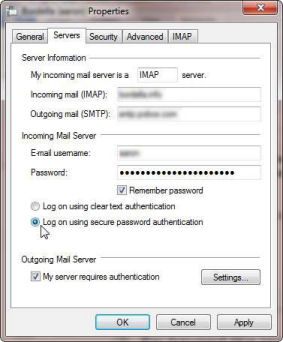 2. Chống lại những phần mềm đánh hơi (sniffer) Theo cách nói của hacker, các phần mềm đánh hơi (sniffer) chính là kiểu phần mềm có thể thông dịch dữ liệu di chuyển trong mạng. Phụ thuộc vào mức độ an toàn của mạng mà nó có thể đánh hơi các kết nối không dây và chạy dây. Việc đánh hơn có thể cự kỳ hữu dụng cho việc tìm kiếm ra các thông tin mật khẩu và đăng nhập khi nó được truyền tải trong mạng. Cách tốt nhất để tránh lại việc đánh hơi dữ liệu này là mã hóa – bằng cách này, tất cả những gì hacker thấy sẽ trở nên vô dụng. Khi sử dụng email, có một vài lớp nên xem xét: Webmail: Khi đọc email bằng sử dụng giao diện web, chẳng hạn như Gmail, Yahoo Mail, hoặc bộ đọc webmail của nhà cung cấp dịch vụ của bạn, cần sử dụng kết nối HTTPS thay vì HTTP. Google gần đây đã nâng cấp bảo mật cho Gmail bằng cách sử dụng HTTPS làm kiểu kết nối mặc định. Khi truy cập vào webmail, hãy quan sát URL trong thanh bar địa chỉ và kiểm tra xem nó bắt đầu bằng https:// hay không. Nhiều trình duyệt cũng hiển thị một biểu tượng cái khóa khi kết nối đến site an toàn, chẳng hạn như các site mua sắm trực tuyến hoặc ngân hàng. Nếu webmail không sử dụng https, khi đó bạn cần tự nhập các ký tự này; nếu sau khi nhập, vẫn không thể truy cập được website cần vào, điều đó có nghĩa nhà cung cấp của bạn không hỗ trợ kết nối an toàn, khi đó cần lưu ý trước khi thực hiện tiếp: việc sử dụng webmail qua kết nối HTTP đơn giản sẽ dễ bị lộ các thông tin đăng nhập và nội dung thư trước các phần mềm đánh hơi trong mạng. Máy khách email: Nếu sử dụng bộ đọc email, chẳng hạn như Outlook hoặc Apple Mail, khi đó bạn có thể cấu hình để kết nối an toàn cho các máy khách này. Khi cài đặt các tài khoản, bạn cần phải chọn kết nối POP hoặc IMAP – cả hai đều được thực heienj trong chế độ an toàn, đây là một tùy chọn trong cấu hình tài khoản. Lưu ý rằng kết nối POP và IMAP chỉ mã hóa bản thân các dữ liệu đăng nhập - username và password – đến máy chủ email. Các giao thức này không mã hóa toàn bộ nội dung email. Máy khách email của bạn cũng có thể cung cấp tùy chọn cho phép sử dụng TLS (Transport Layer Security). TLS về cơ bản tương đương như HTTPS, có nghĩa rằng nó sẽ mã hóa tất cả các dữ liệu truyền tải trong mạng (giữa máy chủ và máy khách). Một điều quan trọng cần lưu ý ở đây là TLS không mã hóa inbox – các thư trong inbox của bạn không được mã hóa và bất cứ ai khi truy cập vào tài khoản email của bạn đều có thể đọc được các thư. TLS chỉ mã hóa các thư trong quá trình truyền tải. 3. Lưu ý khi sử dụng webmail Sự xuất hiện của các dịch vụ webmail, chẳng hạn như Gmail, Yahoo Mail và thậm chí Outlook Web Access, cho phép người dùng có thể sử dụng email một cách thuận tiện bất cứ nơi đây qua trình duyệt web. Tuy nhiên trong quá trình sử dụng người dùng cần phải có một số lưu ý. Khi sử dụng webmail trên các máy tính công, chẳng hạn như các máy tính tại thư viện hay trong ký túc xá (hoặc đơn giản chỉ duyệt trên máy tính của một ai đó), bạn cần tránh để xót lại các thông tin phía sau các máy tính này. Cách phòng chống rõ rệt nhất là nhớ đăng xuất khỏi webmail trước khi rời đi khỏi máy tính. Những người thận trọng nhất trong số chúng ta cũng có thể quên bước đơn giản này, đặc biệt khi say mêm với những thứ như iPods và iPhones. Tuy nhiên việc đăng xuất đơn giản này sẽ là không đủ để chống lại một hacker có nhiều kinh nghiệm. Một hacker tinh vi có thể sử dụng máy tính mà bạn vừa sử dụng, copy lưu ký trình duyệt và các cookies vào một ổ USB để thực hiện phân tích dữ liệu sau đó. Bất cứ thẻ hữu dụng nào hoặc các gợi ý nào đối với tài khoản webmail đều có thể được mang ra sử dụng. Tuy các bản ghi này có thể không có đủ các mật khẩu của bạn nhưng chúng cũng cung cấp đủ các thông tin để phục vụ cho điểm khởi đầu của một tấn công. Đóng trình duyệt sau session làm việc là một ý tưởng tốt. Cách thức này có thể xóa bớt đi một số thông tin bản ghi. Tuy nhiên tốt hơn nữa, bạn có thể chuyển từ chế độ duyệt public sang chế độ private trước khi kết nối với webmail. Cần lưu ý không phải tất cả các trình duyệt web đều hỗ trợ chế độ duyệt riêng tư này và các chuyển sang chế độ này ở các trình duyệt là hoàn toàn khác nhau, do đó bạn nên xem hướng dẫn của chúng. Bạn cần nhớ thoát chế độ private khi thôi không sử dụng webmail, khi đó trình duyệt sẽ phá hủy tất cả các history hay cookies có liên quan với session làm việc của bạn. 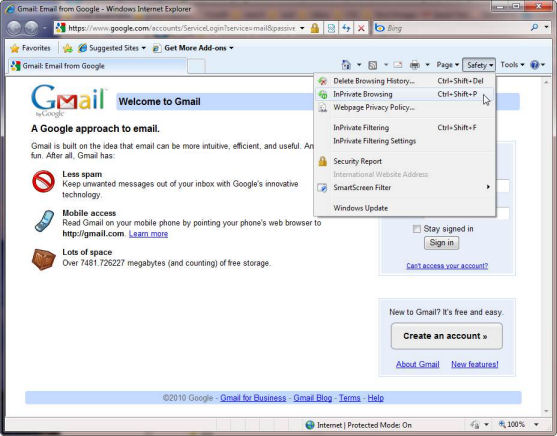 4. Giữ hệ điều hành không bị tiêm nhiễm Ở phần trên chúng ta vẫn chưa đề cập về mật khẩu tài khoản email. Rõ ràng độ dài hay kết hợp một số ký tự đặc biệt vào mật khẩu có thể giúp bạn an toàn hơn chút ít nhưng sẽ không có sự khác biệt gì nếu máy tính bị tiêm nhiễm malware. Đây là một vấn đề lớn ngày nay – malware từ phần mềm bị tiêm nhiễm và từ các download có thể cài đặt các bộ keylogger hay một số kiểu phần mềm sniffer khác trên máy tính, từ đó các phần mềm này sẽ lấy được mật khẩu mà bạn nhập vào (hay lưu từ trước). Vì vậy, cách phòng chống tốt nhất cho các mật khẩu email của bạn không nằm ở bản thân mật khẩu mà đúng hơn là cần phải giữ cho hệ điều hành của bạn khỏe mạnh, không bị tiêm nhiễm các phần mềm độc hại. Điều đó có nghĩa rằng bạn cần triển khai các bộ quét malware, chẳng hạn như Windows Defender, Windows Security Essentials, hoặc các công cụ của các hãng thứ ba như AVG, Avast, Spybot Search and Destroy, hay Malwarebytes, các phần mềm này sẽ giúp bạn giảm được cơ hội gây tiêm nhiễm từ malware đánh cắp mật khẩu. |
| Theo XHTT |
3/11/10
Đã có thể dùng Gmail và Yahoo ngay trong Hotmail
Sau hàng loạt tính năng mới mà Microsoft trang bị cho Hotmail nhằm vực dậy dịch vụ webmail này trước Gmail, người dùng Hotmail nay lại còn có thể chuyển hộp thư Gmail hay Yahoo! Mail vào ngay trong tài khoản Hotmail. Tất cả quy về một mối.

Microsoft "tậu" vũ khí cho Hotmail
Ngoài khả năng gửi kèm 10GB ảnh trong một email (một con số thật ấn tượng), Hotmail mới gần như đã trở thành một chương trình quản lý email (email-client) trên nền web tương tự Microsoft Outlook trên desktop. Điều này có nghĩa là bất kỳ tài khoản email nào từ những dịch vụ khác có hỗ trợ giao thức POP đều có thể đưa vào cùng sử dụng trong tài khoản Hotmail. Theo đó, người dùng chỉ cần mở tài khoản Hotmail là có thể kiểm tra được tất cả email từ những tài khoản khác như Gmail hay Yahoo Mail.
Google cũng đã áp dụng việc "liên thông" tài khoản này cho Gmail qua chức năng "Add POP3 email account" trong phần "Settings - Accounts and Import.
Cách đưa Gmail và Yahoo Mail vào Hotmail
Thao tác chuẩn bị là điều cần thiết. Trong ví dụ nhập tài khoản này, tác giả thử nghiệm nhập với tài khoản Gmail. Do đó, bạn cần đăng nhập vào tài khoản Gmail trước, trong hộp thư Gmail, chọn Settings - Forwarding and POP/IMAP, ở phần POP Download, chọn "Enable POP for mail that arrives from now on" để bắt đầu chuyển email mới từ Gmail vào trong Hotmail. Chọn "Save changes" để lưu thay đổi và thoát khỏi tài khoản.
Kế đến, bạn cần đăng nhập vào tài khoản Hotmail hay Windows Live Mail đã có. Nếu chưa có tài khoản thì có thể khởi tạo tại đây và có thể dùng tài khoản này sử dụng cho các dịch vụ trực tuyến khác như SkyDrive, Live Photo....
Sau khi đăng nhập, bạn click chọn vào phần "Options" ở góc trên bên phải hộp thư, chọn tiếp "More Options..". Tại đây, bạn chọn tiếp "Sending/receiving email from other accounts" để tiến hành nhập tài khoản hộp thư từ dịch vụ khác vào Hotmail.

Tại giao diện "Add an email account", bạn nhập đầy đủ thông tin vào các phần sau khi click vào "Advanced Options" bao gồm:
- Email address: nhập địa chỉ email muốn đưa vào Hotmail. Ví dụ: nhipsongso.tuoitre.vn@gmail.com
- POP3 user name: nhập tên tài khoản. Theo ví dụ ở trên là: nhipsongso.tuoitre.vn
- Password: nhập mật khẩu email tương ứng.
- Incoming mail server: địa chỉ máy chủ email của dịch vụ. Nếu cần dùng Gmail thì bạn điền pop.gmail.com. Riêng Yahoo thì hiện chỉ có những tài khoản email Yahoo Mail Plus đã nâng cấp đóng phí mới có thể dùng được POP3.
Nếu dùng những email công ty có tên miền dạng email-cua-ban@tenmiencongty.com thì bạn cần phải có địa chỉ máy chủ email, thường có dạng: mail.tenmiencongty.com hoặc pop.tenmiencongty.com, để nhập vào phần "Incoming mail server".
Sau khi nhập đầy đủ, bạn nhấp "next" và chờ hệ thống kết nối đến tài khoản email vừa nhập. Những phần gợi ý thiết lập sẽ hiển thị, bạn chỉ cần chọn lựa cách hiển thị email phù hợp là hoàn tất.
Giờ đây, mỗi khi soạn thảo email mới gửi đi, bạn lưu ý phần "Send As" để chọn lựa tài khoản email gửi.
Một mẹo nhỏ để quản lý email dễ hơn là thiết lập bộ lọc để đưa tất cả những email từ tài khoản Gmail vào trong một thư mục, tránh nhầm lẫn với thư trong Hotmail. (Chọn More Options - Rules for sorting new messages)
Những giới hạn cần lưu ý
Hiện với tài khoản Windows Live Hotmail miễn phí, người dùng chỉ có thể nhập được bốn tài khoản email khác vào trong hộp thư Hotmail. Giới hạn thứ hai là mỗi thư từ các dịch vụ email khác được đưa vào tài khoản Hotmail sẽ có mức dung lượng tối đa là 10MB và sẽ tăng lên 35MB nếu có nâng cấp tài khoản Hotmail.
Mỗi lần kiểm tra, bạn sẽ chỉ thấy được 30 thư mới nhất từ những email khác trong Hotmail và cứ lần lượt như thế sau 30 phút. Do đó, nếu có 50 thư mới thì bạn phải mất tới 30 phút mới có thể triệu hồi vào trong tài khoản Hotmail để xem.
Theo tuoitre.com.vn
Kiểm tra thư Gmail từ trong hộp thư Hotmail
Microsoft "tậu" vũ khí cho Hotmail
Ngoài khả năng gửi kèm 10GB ảnh trong một email (một con số thật ấn tượng), Hotmail mới gần như đã trở thành một chương trình quản lý email (email-client) trên nền web tương tự Microsoft Outlook trên desktop. Điều này có nghĩa là bất kỳ tài khoản email nào từ những dịch vụ khác có hỗ trợ giao thức POP đều có thể đưa vào cùng sử dụng trong tài khoản Hotmail. Theo đó, người dùng chỉ cần mở tài khoản Hotmail là có thể kiểm tra được tất cả email từ những tài khoản khác như Gmail hay Yahoo Mail.
Google cũng đã áp dụng việc "liên thông" tài khoản này cho Gmail qua chức năng "Add POP3 email account" trong phần "Settings - Accounts and Import.
Cách đưa Gmail và Yahoo Mail vào Hotmail
Thao tác chuẩn bị là điều cần thiết. Trong ví dụ nhập tài khoản này, tác giả thử nghiệm nhập với tài khoản Gmail. Do đó, bạn cần đăng nhập vào tài khoản Gmail trước, trong hộp thư Gmail, chọn Settings - Forwarding and POP/IMAP, ở phần POP Download, chọn "Enable POP for mail that arrives from now on" để bắt đầu chuyển email mới từ Gmail vào trong Hotmail. Chọn "Save changes" để lưu thay đổi và thoát khỏi tài khoản.
Kế đến, bạn cần đăng nhập vào tài khoản Hotmail hay Windows Live Mail đã có. Nếu chưa có tài khoản thì có thể khởi tạo tại đây và có thể dùng tài khoản này sử dụng cho các dịch vụ trực tuyến khác như SkyDrive, Live Photo....
Sau khi đăng nhập, bạn click chọn vào phần "Options" ở góc trên bên phải hộp thư, chọn tiếp "More Options..". Tại đây, bạn chọn tiếp "Sending/receiving email from other accounts" để tiến hành nhập tài khoản hộp thư từ dịch vụ khác vào Hotmail.
Tại giao diện "Add an email account", bạn nhập đầy đủ thông tin vào các phần sau khi click vào "Advanced Options" bao gồm:
- Email address: nhập địa chỉ email muốn đưa vào Hotmail. Ví dụ: nhipsongso.tuoitre.vn@gmail.com
- POP3 user name: nhập tên tài khoản. Theo ví dụ ở trên là: nhipsongso.tuoitre.vn
- Password: nhập mật khẩu email tương ứng.
- Incoming mail server: địa chỉ máy chủ email của dịch vụ. Nếu cần dùng Gmail thì bạn điền pop.gmail.com. Riêng Yahoo thì hiện chỉ có những tài khoản email Yahoo Mail Plus đã nâng cấp đóng phí mới có thể dùng được POP3.
Nếu dùng những email công ty có tên miền dạng email-cua-ban@tenmiencongty.com thì bạn cần phải có địa chỉ máy chủ email, thường có dạng: mail.tenmiencongty.com hoặc pop.tenmiencongty.com, để nhập vào phần "Incoming mail server".
Sau khi nhập đầy đủ, bạn nhấp "next" và chờ hệ thống kết nối đến tài khoản email vừa nhập. Những phần gợi ý thiết lập sẽ hiển thị, bạn chỉ cần chọn lựa cách hiển thị email phù hợp là hoàn tất.
Giờ đây, mỗi khi soạn thảo email mới gửi đi, bạn lưu ý phần "Send As" để chọn lựa tài khoản email gửi.
Một mẹo nhỏ để quản lý email dễ hơn là thiết lập bộ lọc để đưa tất cả những email từ tài khoản Gmail vào trong một thư mục, tránh nhầm lẫn với thư trong Hotmail. (Chọn More Options - Rules for sorting new messages)
Những giới hạn cần lưu ý
Hiện với tài khoản Windows Live Hotmail miễn phí, người dùng chỉ có thể nhập được bốn tài khoản email khác vào trong hộp thư Hotmail. Giới hạn thứ hai là mỗi thư từ các dịch vụ email khác được đưa vào tài khoản Hotmail sẽ có mức dung lượng tối đa là 10MB và sẽ tăng lên 35MB nếu có nâng cấp tài khoản Hotmail.
Mỗi lần kiểm tra, bạn sẽ chỉ thấy được 30 thư mới nhất từ những email khác trong Hotmail và cứ lần lượt như thế sau 30 phút. Do đó, nếu có 50 thư mới thì bạn phải mất tới 30 phút mới có thể triệu hồi vào trong tài khoản Hotmail để xem.
Theo tuoitre.com.vn
1/10/10
Chia sẻ ảnh dễ dàng nhanh chóng với Dropmocks
Đây là một trang web chia sẻ ảnh đơn giản nhất, hãy quên đi những trang web load ảnh với hàng loạt các bước tạo tài khoản, đăng nhập, tải hình lên đầy phức tạp hay những giao diện rườm rà rối mắt khiến bạn phải mất thời gian để chia sẻ ảnh với người thân của mình.

Như bạn có thể thấy trên ảnh minh họa, tất cả những việc cần làm chỉ là kéo những hình ảnh cần chia sẻ trên máy tính của bạn và thả vào cửa sổ trang web Dropmocks trên trình duyệt, mọi hình ảnh sẽ được tải lên mạng một cách tự động và trong thời gian ngắn tùy thuộc vào số lượng hình bạn đưa vào. Bạn sẽ có trong tay một album và có thể dễ dàng chia sẻ với bạn bè người thân qua địa chỉ liên kết được Dropmocks cung cấp. Bạn có thể xem một album ví dụ tại đây www.dropmocks.com/mBLF4
Album hình khi được tải lên Dropmocks sẽ có giao diện đơn giản và dễ dàng cho người dùng chỉnh sửa, nhấp chuột trái lên nửa trái màn hình trình duyệt sẽ cho thấy hình trước hình đang xem, nhấp chuột trái lên nửa phải màn hình trình duyệt để xem hình tiếp theo (cũng có thể dùng phím qua lại để xem hình). Các hình cũng được tự động điều chỉnh lại cho phù hợp với kích cỡ của màn hình trình duyệt hết sức tiện lợi cho việc chia sẻ với người khác khi màn hình có độ phân giải khác nhau.

Bạn cũng có thể quản lý album ảnh trên Dropmocks bằng tài khoản Google, sau khi đăng nhập Google bạn có thể đặt tên cho album của mình. Và chỉ đơn giản là kéo thả, copy liên kết và gửi cho bạn bè người thân của bạn.
Dropmocks là một ứng dụng tiêu biểu sử dụng chuẩn HTML5, trong tương lai chúng ta sẽ gặp nhiều ứng dụng như vậy hơn với thao tác đơn giản nhưng khả năng manh mẽ. Hiện Dropmocks là dich vụ miễn phí.
Theo TuoiTreOnline
Thao tác đơn giản
Như bạn có thể thấy trên ảnh minh họa, tất cả những việc cần làm chỉ là kéo những hình ảnh cần chia sẻ trên máy tính của bạn và thả vào cửa sổ trang web Dropmocks trên trình duyệt, mọi hình ảnh sẽ được tải lên mạng một cách tự động và trong thời gian ngắn tùy thuộc vào số lượng hình bạn đưa vào. Bạn sẽ có trong tay một album và có thể dễ dàng chia sẻ với bạn bè người thân qua địa chỉ liên kết được Dropmocks cung cấp. Bạn có thể xem một album ví dụ tại đây www.dropmocks.com/mBLF4
Album hình khi được tải lên Dropmocks sẽ có giao diện đơn giản và dễ dàng cho người dùng chỉnh sửa, nhấp chuột trái lên nửa trái màn hình trình duyệt sẽ cho thấy hình trước hình đang xem, nhấp chuột trái lên nửa phải màn hình trình duyệt để xem hình tiếp theo (cũng có thể dùng phím qua lại để xem hình). Các hình cũng được tự động điều chỉnh lại cho phù hợp với kích cỡ của màn hình trình duyệt hết sức tiện lợi cho việc chia sẻ với người khác khi màn hình có độ phân giải khác nhau.
Quản lý chinh sửa và chia sẻ album nhanh chóng
Bạn cũng có thể quản lý album ảnh trên Dropmocks bằng tài khoản Google, sau khi đăng nhập Google bạn có thể đặt tên cho album của mình. Và chỉ đơn giản là kéo thả, copy liên kết và gửi cho bạn bè người thân của bạn.
Dropmocks là một ứng dụng tiêu biểu sử dụng chuẩn HTML5, trong tương lai chúng ta sẽ gặp nhiều ứng dụng như vậy hơn với thao tác đơn giản nhưng khả năng manh mẽ. Hiện Dropmocks là dich vụ miễn phí.
Theo TuoiTreOnline
23/9/10
Sử dụng phần mềm Camtasia Studio 7 để quay video màn hình
Camtasia Studio – 1 ứng dụng ghi lại hoạt động màn hình máy tính và trình chiếu chuyên nghiệp của hãng phần mềm TechSmith, chương trình cho phép người sử dụng tạo ra các đoạn video để minh họa và mô phỏng vô vùng sống động với chất lượng cao, nhiều hiệu ứng, dễ dàng chỉnh sửa. Tất cả đều hoàn hảo ngoại trừ giá tiền bản quyền cho phiên bản 1 năm sử dụng là hơi cao – 299$ so với các phần mềm cùng loại khác.
Cấu hình yêu cầu đối với hệ thống:
- Hệ điều hành Microsoft Windows XP, Vista, hoặc Windows 7
- Microsoft DirectX 9 hoặc mới hơn
- Bộ vi xử lý Intel 2.0 GHz dual-core hoặc cao hơn
- Bộ nhớ RAM tối thiểu 1 GB
- Dung lượng ổ cứng ít nhất để cài đặt là 500 MB
- Độ phân giải màn hình 1024x768
Một số chức năng chính của chương trình:
- Có thể tạo ra các đoạn ghi hình hoạt động của màn hình Desktop với chất lượng cao
- Sử dụng tài nguyên hệ thống ít nhất có thể để đảm bảo tốc độ cũng như hiệu suất làm việc của máy tính
- Tích hợp chức năng phóng to hoặc thu nhỏ, chú trọng vào tâm điểm của video
- Hỗ trợ các định dạng đầu ra đa dạng, bao gồm 720p HD và đăng tải trực tiếp lên YouTube
- Tích hợp sẵn với PowerPoint
Quá trình cài đặt
Các bạn có thể tải bản dùng thử 30 ngày của Camtasia Studio 7 tại đây:

Chương trình sẽ hỏi bạn có muốn tích hợp chức năng của Camtasia Studio với PowerPoint hay không, đánh dấu vào ô Enable… và Next:

Quá trình cài đặt, và đây là giao diện chính của chương trình:

Nếu bạn chọn mục Record the screen, 1 cửa sổ nhỏ xuất hiện tại phía cuối của màn hình, tại đây người sử dụng chọn kích thước của cửa sổ ghi hình, có bao gồm webcam và chức năng thu âm qua microphone hay không. Bấm F9 để bắt đầu ghi hình (bạn nên tắt ứng dụng Outlook vì F9 cũng là phím tắt để kiểm tra email):

Nếu bạn chọn chế độ ghi hình theo kích thước tùy chọn, 1 vùng lựa chọn với đường viền mờ sẽ xuất hiện trên màn hình. Chọn điểm bắt đầu và kết thúc bằng cách bấm và di chuột qua toàn bộ diện tích cần ghi hình, sau đó bấm Rec:

Sau khi nhấn F9 hoặc bấm nút Rec, toàn bộ hoạt động trên màn hình hoặc trong vùng lựa chọn của bạn sẽ được ghi lại. Nhấn F10 để kết thúc quá trình:

Quan sát lại kết quả, nếu bạn thấy ưng ý thì chọn mục Save and Edit để bắt đầu việc chỉnh sửa bằng Camtasia:

Trước tiên cửa sổ Editing Dimension sẽ hiện ra, cho phép bạn chọn kích thước theo chuẩn có sẵn hoặc tự thiết lập để phù hợp với DVD, HD, YouTube:

Tiếp theo là bước chỉnh sửa chi tiết, bạn sẽ thấy nhiều lựa chọn hơn so với các ứng dụng chỉnh sửa video hiện nay:

1 trong những phần thú vị nhất là tính năng zoom – phóng to hoặc thu nhỏ. Ở chế độ mặc định, Camtasia Studio sẽ tự động phóng to vào hành động kích chuột của bạn trên màn hình. Những “điểm” này được liệt kê đầy đủ tại dòng Zoom phía dưới màn hình, kích đúp vào từng điểm để xem chi tiết:

Nếu muốn thay đổi góc zoom này, bạn chỉ việc di chuyển vùng lựa chọn như ý muốn. Hoặc người sử dụng có thể chèn thêm 1 hoặc nhiều lớp zoom vào theo ý muốn:

Bên cạnh đó, Camtasia còn cho phép người dùng chèn thêm ảnh và audio để minh họa thêm cho việc trình chiếu:

Các hiệu ứng chuyển tiếp với chất lượng cao:

Hoặc người sử dụng có thể tự chèn thêm text để hiển thị cùng với thời gian trình chiếu:

Sau khi hoàn tất công đoạn chỉnh sửa, lưu lại định dạng theo ý muốn, lưu trên máy tính, ghi ra đĩa DVD hoặc tải trực tiếp lên YouTube hoặc site Screencast.com của TechSmith:

Tính năng tích hợp với PowerPoint
Camtasia Studio 7 có chế độ tích hợp tốt với PowerPoint 2007 và 2010. Nếu khởi động PowerPoint lần đầu tiên sau khi cài đặt Camtasia, chương trình sẽ hiển thị những bước cơ bản để sử dụng cùng với PowerPoint:

Trong thẻ Addins của PowerPoint, bạn sẽ thấy các công cụ hỗ trợ của Camtasia, có thể tích hợp sẵn webcam của hệ thống vào bài trình chiếu, ghi âm trực tiếp … :

Mỗi khi chiếu 1 đoạn văn bản bằng PowerPoint, sẽ có 1 cửa sổ ứng dụng nhỏ của Camtasia giúp bạn điều khiển quá trình ghi âm. Bấm Esc để thoát khỏi PowerPoint như bình thường, và toàn bộ file văn bản này sẽ được lưu thành file Camtasia project:

Camtasia hoạt động khá trơn tru, nhẹ nhàng trên những máy tính cấu hình đáp ứng được yêu cầu của chương trình, khi làm việc, ứng dụng chiếm khá ít tài nguyên hệ thống và bộ nhớ phân giải – được thể hiện ngay trong quá trình ghi hình và render. Chương trình khá dễ sử dụng, nhưng nếu muốn tìm hiểu kỹ hơn về các công cụ và cách sử dụng chúng, các bạn có thể tìm hiểu thêm tại đây hoặc đây.
Hiện tại, Camtasia Studio có các phiên bản dành cho Windows 7, Vista, và XP, cũng như Mac OS X. Giá bản quyền lần đầu sử dụng là 299$, còn nếu cập nhật lên từ bản cũ hơn thì bạn chỉ cần bỏ ra 149$ với phiên bản dành cho Windows. Với Mac OS X, người dùng chỉ cần 99$ lần sử dụng đầu tiên. Nếu không muốn, người sử dụng vẫn có thể sử dụng 1 chương trình tương đương, với ít tính năng hơn, đó là phiên bản miễn phí của ứng dụng Jing.
Theo QuanTriMang
Cấu hình yêu cầu đối với hệ thống:
- Hệ điều hành Microsoft Windows XP, Vista, hoặc Windows 7
- Microsoft DirectX 9 hoặc mới hơn
- Bộ vi xử lý Intel 2.0 GHz dual-core hoặc cao hơn
- Bộ nhớ RAM tối thiểu 1 GB
- Dung lượng ổ cứng ít nhất để cài đặt là 500 MB
- Độ phân giải màn hình 1024x768
Một số chức năng chính của chương trình:
- Có thể tạo ra các đoạn ghi hình hoạt động của màn hình Desktop với chất lượng cao
- Sử dụng tài nguyên hệ thống ít nhất có thể để đảm bảo tốc độ cũng như hiệu suất làm việc của máy tính
- Tích hợp chức năng phóng to hoặc thu nhỏ, chú trọng vào tâm điểm của video
- Hỗ trợ các định dạng đầu ra đa dạng, bao gồm 720p HD và đăng tải trực tiếp lên YouTube
- Tích hợp sẵn với PowerPoint
Quá trình cài đặt
Các bạn có thể tải bản dùng thử 30 ngày của Camtasia Studio 7 tại đây:

Chương trình sẽ hỏi bạn có muốn tích hợp chức năng của Camtasia Studio với PowerPoint hay không, đánh dấu vào ô Enable… và Next:

Quá trình cài đặt, và đây là giao diện chính của chương trình:

Nếu bạn chọn mục Record the screen, 1 cửa sổ nhỏ xuất hiện tại phía cuối của màn hình, tại đây người sử dụng chọn kích thước của cửa sổ ghi hình, có bao gồm webcam và chức năng thu âm qua microphone hay không. Bấm F9 để bắt đầu ghi hình (bạn nên tắt ứng dụng Outlook vì F9 cũng là phím tắt để kiểm tra email):

Nếu bạn chọn chế độ ghi hình theo kích thước tùy chọn, 1 vùng lựa chọn với đường viền mờ sẽ xuất hiện trên màn hình. Chọn điểm bắt đầu và kết thúc bằng cách bấm và di chuột qua toàn bộ diện tích cần ghi hình, sau đó bấm Rec:

Sau khi nhấn F9 hoặc bấm nút Rec, toàn bộ hoạt động trên màn hình hoặc trong vùng lựa chọn của bạn sẽ được ghi lại. Nhấn F10 để kết thúc quá trình:

Quan sát lại kết quả, nếu bạn thấy ưng ý thì chọn mục Save and Edit để bắt đầu việc chỉnh sửa bằng Camtasia:

Trước tiên cửa sổ Editing Dimension sẽ hiện ra, cho phép bạn chọn kích thước theo chuẩn có sẵn hoặc tự thiết lập để phù hợp với DVD, HD, YouTube:

Tiếp theo là bước chỉnh sửa chi tiết, bạn sẽ thấy nhiều lựa chọn hơn so với các ứng dụng chỉnh sửa video hiện nay:

1 trong những phần thú vị nhất là tính năng zoom – phóng to hoặc thu nhỏ. Ở chế độ mặc định, Camtasia Studio sẽ tự động phóng to vào hành động kích chuột của bạn trên màn hình. Những “điểm” này được liệt kê đầy đủ tại dòng Zoom phía dưới màn hình, kích đúp vào từng điểm để xem chi tiết:
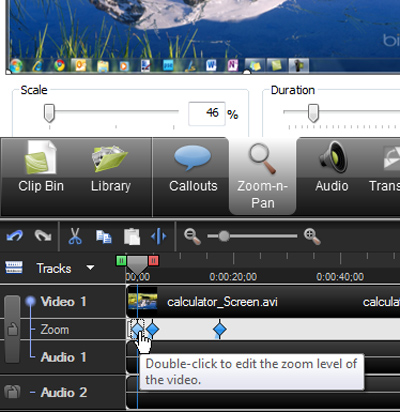
Nếu muốn thay đổi góc zoom này, bạn chỉ việc di chuyển vùng lựa chọn như ý muốn. Hoặc người sử dụng có thể chèn thêm 1 hoặc nhiều lớp zoom vào theo ý muốn:

Bên cạnh đó, Camtasia còn cho phép người dùng chèn thêm ảnh và audio để minh họa thêm cho việc trình chiếu:

Các hiệu ứng chuyển tiếp với chất lượng cao:

Hoặc người sử dụng có thể tự chèn thêm text để hiển thị cùng với thời gian trình chiếu:

Sau khi hoàn tất công đoạn chỉnh sửa, lưu lại định dạng theo ý muốn, lưu trên máy tính, ghi ra đĩa DVD hoặc tải trực tiếp lên YouTube hoặc site Screencast.com của TechSmith:

Tính năng tích hợp với PowerPoint
Camtasia Studio 7 có chế độ tích hợp tốt với PowerPoint 2007 và 2010. Nếu khởi động PowerPoint lần đầu tiên sau khi cài đặt Camtasia, chương trình sẽ hiển thị những bước cơ bản để sử dụng cùng với PowerPoint:

Trong thẻ Addins của PowerPoint, bạn sẽ thấy các công cụ hỗ trợ của Camtasia, có thể tích hợp sẵn webcam của hệ thống vào bài trình chiếu, ghi âm trực tiếp … :

Mỗi khi chiếu 1 đoạn văn bản bằng PowerPoint, sẽ có 1 cửa sổ ứng dụng nhỏ của Camtasia giúp bạn điều khiển quá trình ghi âm. Bấm Esc để thoát khỏi PowerPoint như bình thường, và toàn bộ file văn bản này sẽ được lưu thành file Camtasia project:

Camtasia hoạt động khá trơn tru, nhẹ nhàng trên những máy tính cấu hình đáp ứng được yêu cầu của chương trình, khi làm việc, ứng dụng chiếm khá ít tài nguyên hệ thống và bộ nhớ phân giải – được thể hiện ngay trong quá trình ghi hình và render. Chương trình khá dễ sử dụng, nhưng nếu muốn tìm hiểu kỹ hơn về các công cụ và cách sử dụng chúng, các bạn có thể tìm hiểu thêm tại đây hoặc đây.
Hiện tại, Camtasia Studio có các phiên bản dành cho Windows 7, Vista, và XP, cũng như Mac OS X. Giá bản quyền lần đầu sử dụng là 299$, còn nếu cập nhật lên từ bản cũ hơn thì bạn chỉ cần bỏ ra 149$ với phiên bản dành cho Windows. Với Mac OS X, người dùng chỉ cần 99$ lần sử dụng đầu tiên. Nếu không muốn, người sử dụng vẫn có thể sử dụng 1 chương trình tương đương, với ít tính năng hơn, đó là phiên bản miễn phí của ứng dụng Jing.
Theo QuanTriMang
Đăng ký:
Bài đăng (Atom)