Hiển thị các bài đăng có nhãn download. Hiển thị tất cả bài đăng

25/12/12

Bộ phần mềm miễn phí giúp tăng hiệu suất máy tính

Máy tính thường trở nên chậm chạp sau một thời gian sử dụng. Bạn chưa biết nên dùng phần mềm nào để giải quyết vấn đề trên. Không cần phải lo lắng. Với những gợi ý dưới đây của Vnreview, máy tính của bạn sẽ được cải thiện tốc độ và nâng cao hiệu suất một cách tốt nhất.
1. CCleaner
CCleaner là công cụ hoàn toàn miễn phí giúp dọn dẹp máy tính của bạn một cách nhanh chóng và dễ dàng. Hơn nữa, phần mềm này còn có các tính năng nổi trội giúp tăng hiệu suất máy tính rất hiệu quả. Cụ thể, CCleaner có khả năng sửa chữa các Registry bị lỗi, xóa bỏ tận gốc các phần mềm không cần thiết, thay đổi tùy chọn các ứng dụng khởi động cùng Windows. Các file rác cũng sẽ bị biến mất chỉ bằng một cú click chuột. CCleaner có giao diện sử dụng đơn giản, hỗ trợ nhiều ngôn ngữ, trong đó có Tiếng Việt giúp sử dụng tiện lợi hơn. Các bạn có thể download phần mềm miễn phí tại đây.
2. Defraggler
Một trong những nguyên nhân khiến máy tính chậm chạp là do ổ cứng bị phân mảnh. Có rất nhiều phần mềm có thể giúp giải quyết được vấn đề này nhưng việc sử dụng Defraggler có lẽ là tối ưu nhất. Defraggler là công cụ hoàn toàn miễn phí, rất nhẹ và không làm ảnh hưởng tới hiệu suất của hệ thống. Phần mềm hỗ trợ nhiều định dạng của ổ cứng, hiển thị thông tin chi tiết các phân vùng và cho phép chống phân mảnh bằng vài thao tác đơn giản. Tương tự như CCleaner, Defraggler cũng sở hữu giao diện rất trực quan, đa ngôn ngữ (bao gồm cả Tiếng Việt). Phần mềm cho phép tải về miễn phí tại đây.
3. PC Doctor
PC Doctor được cung cấp miễn phí bởi hãng sản xuất phần mềm danh tiếng Kingsoft. Đây là công cụ rất tốt trong việc dọn dẹp cũng như tối ưu hóa máy tính. PC Doctor cho phép theo dõi thời gian khởi động của máy, xóa file rác và sửa các Registry bị lỗi. Đặc biệt, phần mềm này còn có thêm các tính năng như System Booster giúp tăng dung lượng trống của RAM, Traffic Monitor giúp quản lý các phần mềm đang sử dụng mạng và Uninstaller giúp xóa bỏ tận gốc các ứng dụng không cần thiết. Đây là địa chỉ mà bạn có thể download miễn phí PC Doctor.
4. Game Booster
Game Booster vừa là công cụ hỗ trợ đắc lực cho các game thủ, vừa là công cụ giúp tăng tốc và cải thiện hệ thống máy tính. Nguyên lý làm việc của phần mềm này là loại bỏ các chương trình không cần thiết nhằm giải phóng RAM và CPU. Khi kích hoạt Game Booster, các bạn sẽ thấy ngay sự khác biệt. Máy tính sẽ hoạt động trơn tru hơn, xử lý các tác vụ nhanh chóng hơn và hỗ trợ rất nhiều trong việc chơi game. Phần mềm sử dụng rất đơn giản, chỉ cần nhấp chuột một lần duy nhất để tối ưu hệ thống, kích hoạt chế độ chơi game và trở lại chế độ bình thường chỉ với một cú nhấp chuột. Các bạn có thể tải về miễn phí Game Booster tại đây.

Nguồn: http://vnreview.vn/tu-van-may-tinh/-/view_content/content/366241/bo-phan-mem-mien-phi-giup-tang-hieu-suat-may-tinh

4/6/11

Forms that Work - Designing Web Forms for Usability


Forms that Work - Designing Web Forms for Usability
Morgan Kaufmann | 2008 | 978-1558607101 | PDF | 10.4 mb


Forms are everywhere on the web - for registration and communicating, for commerce and government. Good forms make for happier customers, better data, and reduced support costs. Bad forms fill your organization's databases with inaccuracies and duplicates and can cause loss of potential consumers.

Designing good forms is trickier than people think. Jarrett and Gaffney come to the rescue with Designing Forms that Work, clearly explaining exactly how to design great forms for the web. Liberally illustrated with full-color examples, it guides readers on how to define requirements, how to write questions that users will understand and want to answer, and how to deal with instructions, progress indicators and errors.

*Provides proven and practical advice that will help you avoid pitfalls, and produce forms that are aesthetically pleasing, efficient and cost-effective.

*Features invaluable design methods, tips, and tricks to help ensure accurate data and satisfied customers.

*Includes dozens of examples -- from nitty-gritty details (label alignment, mandatory fields) to visual designs (creating good grids, use of color).

*Foreword by Steve Krug, author of the best selling Don't Make Me Think!


Product Details:

Paperback: 199 pages
Publisher: Morgan Kaufmann; 1 edition (November 26, 2008)
Language: English
ISBN-10: 1558607102
ISBN-13: 978-1558607101

Download Links:

http://hotfile.com/dl/119465406/ebfdd53/Forms_that_Work_-_Designing_Web_Forms_for_Usability.rar.html

http://www.fileserve.com/file/cx3nMHy

Que - Using Facebook

Que - Using Facebook
Que| 2011 | 978-0789745248 | PDF | 17.9 mb


Get comfortable using Facebook to reconnect with old friends and loved ones, explore new interests, and express your views...instantly and safely! Don’t just read about it: see it, hear it, with step-by-step video tutorials and valuable audio sidebars delivered through the free Web Edition that comes with every USING book. For the price of the book you get online access anywhere with a web connection--no books to carry, updated content, and the benefit of video and audio learning.

Table of Contents:
1 An Introduction to facebook
2 Setting Up Your Facebook Account and Profile
3 Finding and Adding Friends
4 Communicating with Your Friends
5 Keeping Up to Date with Your Friends
6 Safeguarding Your Information on Facebook
7 Publishing Photos
8 Publishing Videos
9 Your Mobile Access to Facebook
10 Joining and Creating Groups
11 Joining and Creating Events
12 Buying and Selling with Facebook Marketplace
13 Using Facebook Applications
14 Making Business Connections on Facebook


Download Links:

http://hotfile.com/dl/119467410/e760472/Que_-_Using_Facebook.rar.html

http://www.fileserve.com/file/qbrQarb

17/2/11

Cơ hội nhận miễn phí 10 bản eBook Networking Windows 7 của Microsoft

Thông qua cộng đồng HowToGeek, người đọc hoàn toàn có thể nhận được 10 bản eBook của cuốn sách Network Your Computers & Devices: Step by Step từ phía Microsoft Press. Nội dung chính của cuốn sách này xoay quanh hệ thống mạng máy tính sử dụng Windows 7, XP, Vista, Linux, và Mac OS X:

 - Chapter 1: Setting Up a Router and Devices
 - Chapter 2: Setting User Accounts on All Computers
 - Chapter 3: Setting Up Your Libraries on All Windows 7 Computers
 - Chapter 4: Creating the Network
 - Chapter 5: Customizing Network Sharing Settings in Windows 7
 - Chapter 6: Creating the Homegroup and Joining Windows 7 Computers
 - Chapter 7: Sharing Libraries and Folders
 - Chapter 8: Sharing and Working with Devices
 - Chapter 9: Streaming Media Over the Network and the Internet
 - Chapter 10: Sharing Between Windows XP, Windows Vista, and Windows 7 Computers
 - Chapter 11: Sharing Between Mac OS X and Windows 7 Computers
 - Chapter 12: Sharing Between Ubuntu Linux and Windows 7 Computers
 - Chapter 13: Keeping the Network Secure
 - Chapter 14: Setting Up Parental Controls
 - Chapter 15: Troubleshooting Network and Internet Problems

Các bạn có thể tham khảo Chapter mẫu của eBook tại đây. Vậy cách thức tham gia hoặc thực hiện như thế nào?
 - Để lại bình luận tại đây  hoặc đây
 - Sử dụng chức năng Tweet ở phần đầu bài viết
Cộng đồng HowToGeek sẽ lựa chọn ngẫu nhiên 10 người chiến thắng trong tổng số người tham gia. Xin lưu ý rằng thời gian diễn ra đợt “khuyến mãi” này chỉ có 3 ngày, số lượng eBook chỉ có hạn, do vậy hãy nhanh tay hy vọng vào sự may mắn! Ngoài ra, bạn có thể đặt mua trực tiếp trên Amazon với mức giá ưu đãi. Chúc các bạn may mắn!

Theo quantrimang.com

16/2/11

Stock photo - 3D Text Design

Stock photo - 3D Text Design
83 JPEG | ~ 800x600 pix | 22.2 Mb

Tải về:

http://www.mediafire.com/?628by7npe1yvwwg
http://hotfile.com/dl/105195850/a34a43d/3D_Text.rar.html

Mật khẩu: tinhocvaungdung.blogspot.com

4/10/10

PDFill package: tổng hợp các công cụ xử lý PDF

PDFill package là bộ công cụ tổng hợp chứa rất nhiều ứng dụng miễn phí có khả năng xử lý các tập tin PDF.

Tất cả được bố trí theo 3 chủ đề khác nhau là FREE PDF Tools, PDFill PDF Writer and Image Writer và PDFill PDF Editor bao gồm các ứng dụng tương ứng với mục đích sử dụng của người dùng.

PDFill PDF Tools

PDFill PDF Tools là một bộ phần mềm miễn phí cung cấp cho bạn khả năng xử lý mạnh mẽ và hữu ích nhất với một bộ các công cụ xử lý PDF miễn phí như tách, nối, mã hóa, đóng dấu bản quyền, xem và chỉnh sửa thông tin PDF,…
Giao diện với các công cụ có trong PDFill PDF Tools

Dưới đây là danh sách của 15 công cụ (hoàn toàn miễn phí) có trong PDFill PDF Tools cùng với các chức năng của chúng:

- Merge PDF Files: nối 2 hoặc nhiều file PDF lại thành một tập tin PDF duy nhất

- Split or Reorder Pages: tách một tập tin PDF ra thành nhiều tập tin PDF mới liên tục để có thể đưa nó lên một trang web lưu trữ có giới hạn,…

- Encrypt and Decrypt Options: bảo vệ các tập tin PDF đi kèm với mật khẩu và ngăn chặn các hoạt động in, sao chép thay đổi, sát nhập…các tập tin PDF. Nó hỗ trợ công nghệ mã hóa Adobe Standard 40-bit hoặc công nghệ mã hóa tiên tiến 128-bit.

- Rotate and Crop PDF Pages: xoay một trang PDF với góc xoay 0, 90, 180 hoặc 270 độ. Bạn cũng có thể cắt một trang để sửa đổi bố cục in dữ liệu của file PDF đó dễ dàng.

- Reformat Multiple Pages: bạn có thể định dạng lại nhiều trang giấy cùng một lúc để thuận lợi trong việc in ấn tiết kiệm nhất.

- Add Header and Footer: bạn có thể thêm ghi chú ở đầu hoặc cuối trang PDF để trình bày các thông tin như ngày, thời gian, số trang hoặc tiêu đề tài liệu của bạn.

- Add Watermark by Text: thêm một chữ ký bản quyền của mình vào tập tin PDF hoặc bất kỳ điều gì khác để khẳng định đó là sản phẩm của riêng mình.

- Add Watermark by Image: thêm dấu bản quyền bằng một tập tin hình ảnh, hỗ trợ các định dạng tập tin ảnh bmp, jpg, gif, png, tiff và WMF

- Convert Images to PDF: hỗ trợ chuyển đổi các định dạng ảnh như bmp, jpg, gif, png, tiff và WMF sang một tập tin PDF với các tùy chọn bố trí theo ý thích

- Convert PDF to Images: cho phép lưu trang PDF thành một file hình ảnh (png, jpg, bmp, gif, WMF và tiff) với các tùy chọn DPI.

- PDF Form Fields Operations: cho phép xử lý các khuôn mẫu có trong một tập tin PDF.

- Add Information: bạn có thể thêm các thông tin vào file PDF như tiêu đề, tác giả, chủ đề, từ khóa, người tạo, tác giả, nhà sản xuất, phiên bản,…

- Convert PostScript (PS) into PDF: hỗ trợ việc chuyển đổi một file PS sang một file PDF để phần mềm Adobe Reader có thể đọc chúng.

- Scanner into Image or PDF: giúp bạn scan bản mẫu sang một tập tin ảnh (PNG, JPG, BMP, TIF, GIF) hoặc một tập tin PDF một cách dễ dàng.

- Create Transparent Image: Tạo một hình ảnh trong suốt với các tùy chọn để điều chỉnh các tùy chọn trong suốt trong file PDF đó.

PDFill PDF Writer & Image Writer

PDF Writer cho phép bạn tạo một tập tin PDF chất lượng cao nhất từ bất kỳ cửa sổ ứng dụng có thể làm việc, bao gồm cả Microsoft Word, PowerPoint, Excel, AutoCad và nhiều hơn nữa. Đưa nút Button PDF vào trong Microsoft Word, PowerPoint và Excel bằng cách sử dụng nút Advanced để có thể lưu file PDF trong một cái nhấp chuột.
Giao diện làm việc của PDFill PDF Writer and Image Writer

Trong khi đó, Image Writer được cài đặt như một trình điều khiển máy in ảo cho phép bạn có thể in tài liệu của bạn như là một tập tin ảnh (PNG, JPG, BMP, TIF, GIF) với các tùy chọn cho độ phân giải, bit, xoay, lật,….

PDFill PDF Editor

PDFill PDF Editor cung cấp cho bạn các công cụ mạnh mẽ và phong phú để bạn chỉnh sửa một tập tin PDF mà không cần đến Adobe Acrobat. Phiên bản miễn phí cho phép bạn có thể dễ dàng tạo một dấu bản quyền cho một tập tin PDF hoàn toàn nhanh chóng.
PDFill PDF Editor cho phép bạn chỉnh sủa nội dung của file PDF

Để sử dụng bộ sản phẩm PDFill package này, hệ thống của bạn cần cài đặt các ứng dụng có sẵn Free Adobe Reader, GhostScript 8.63 và Sun Java. Bạn có thể tải gói ứng dụng dung lượng 9,1MB này về sử dụng tại đây, tương thích từ Windows 2000 đến Windows 7.

Theo TuoiTreOnline

30/9/10

Lynda.com - Dreamweaver CS5 with PHP and MySQL

Join David Gassner in Dreamweaver CS5 with PHP and MySQL as he explains how to add dynamic data to a PHP-enabled web site in Dreamweaver CS5. This course shows how to plan and create a MySQL database, define a PHP-enabled site in Dreamweaver CS5, connect the site to the database, and manage and present dynamic data. Dreamweaver CS5 features are demonstrated throughout the video series, including PHP custom class introspection and site-specific code hinting. Exercise files are included with the course.

Topics include:* Understanding dynamic versus static content
* Installing WAMP and MAMP servers
* Adding PHP commands to web pages
* Setting and outputting variables
* Using server-side includes
* Creating PHP custom classes
* Adding the Zend Framework to a PHP installation
* Creating a MySQL database
* Adding data in phpMyAdmin
* Building recordsets
* Formatting dynamic data
* Building data entry forms
* Authenticating users
* Deploying a dynamic site

Download Links: 4 files

http://hotfile.com/list/874514/3675b69

Lynda.com - Google Website Optimizer Essential Training

Lynda.com - Google Website Optimizer Essential Training
9/16/2010 | 702 mb
lynda.com/home/DisplayCourse.aspx?lpk2=61175


In Google Website Optimizer Essential Training, David Booth shows how to use Website Optimizer, Google's free tool for conversion optimization. Conversion optimization, or landing page testing, is the process of experimenting with content and design alternatives, displaying them to visitors, and comparing the results, with the goal of improving site performance in regard to marketing, sales, or other conversion metrics. The course covers theory and best practices, as well as a real-world implementation of A/B and multivariate testing. Practical techniques for identifying areas for improvement, estimating sample size, choosing an experiment type, designing, launching, and validating an experiment, and analyzing Website Optimizer reports are included.

Topics include:

* Understanding conversions and landing page testing
* Selling conversion testing within an organization
* Identifying pages to test
* Estimating sample size
* Choosing an experiment type
* Understanding the inner workings of Website Optimizer
* Creating and running tests
* Reading and interpreting reports
* Validating results and running follow-up experiments
* Integrating with Google Analytics

Download Links: 5 files

http://hotfile.com/list/879394/b18597d

23/9/10

Sử dụng phần mềm Camtasia Studio 7 để quay video màn hình

Camtasia Studio – 1 ứng dụng ghi lại hoạt động màn hình máy tính và trình chiếu chuyên nghiệp của hãng phần mềm TechSmith, chương trình cho phép người sử dụng tạo ra các đoạn video để minh họa và mô phỏng vô vùng sống động với chất lượng cao, nhiều hiệu ứng, dễ dàng chỉnh sửa. Tất cả đều hoàn hảo ngoại trừ giá tiền bản quyền cho phiên bản 1 năm sử dụng là hơi cao – 299$ so với các phần mềm cùng loại khác.

Cấu hình yêu cầu đối với hệ thống:
- Hệ điều hành Microsoft Windows XP, Vista, hoặc Windows 7
- Microsoft DirectX 9 hoặc mới hơn
- Bộ vi xử lý Intel 2.0 GHz dual-core hoặc cao hơn
- Bộ nhớ RAM tối thiểu 1 GB
- Dung lượng ổ cứng ít nhất để cài đặt là 500 MB
- Độ phân giải màn hình 1024x768

Một số chức năng chính của chương trình:
- Có thể tạo ra các đoạn ghi hình hoạt động của màn hình Desktop với chất lượng cao
- Sử dụng tài nguyên hệ thống ít nhất có thể để đảm bảo tốc độ cũng như hiệu suất làm việc của máy tính
- Tích hợp chức năng phóng to hoặc thu nhỏ, chú trọng vào tâm điểm của video
- Hỗ trợ các định dạng đầu ra đa dạng, bao gồm 720p HD và đăng tải trực tiếp lên YouTube
- Tích hợp sẵn với PowerPoint

Quá trình cài đặt

Các bạn có thể tải bản dùng thử 30 ngày của Camtasia Studio 7 tại đây:

Chương trình sẽ hỏi bạn có muốn tích hợp chức năng của Camtasia Studio với PowerPoint hay không, đánh dấu vào ô Enable… và Next:

Quá trình cài đặt, và đây là giao diện chính của chương trình:

Nếu bạn chọn mục Record the screen, 1 cửa sổ nhỏ xuất hiện tại phía cuối của màn hình, tại đây người sử dụng chọn kích thước của cửa sổ ghi hình, có bao gồm webcam và chức năng thu âm qua microphone hay không. Bấm F9 để bắt đầu ghi hình (bạn nên tắt ứng dụng Outlook vì F9 cũng là phím tắt để kiểm tra email):

Nếu bạn chọn chế độ ghi hình theo kích thước tùy chọn, 1 vùng lựa chọn với đường viền mờ sẽ xuất hiện trên màn hình. Chọn điểm bắt đầu và kết thúc bằng cách bấm và di chuột qua toàn bộ diện tích cần ghi hình, sau đó bấm Rec:

Sau khi nhấn F9 hoặc bấm nút Rec, toàn bộ hoạt động trên màn hình hoặc trong vùng lựa chọn của bạn sẽ được ghi lại. Nhấn F10 để kết thúc quá trình:

Quan sát lại kết quả, nếu bạn thấy ưng ý thì chọn mục Save and Edit để bắt đầu việc chỉnh sửa bằng Camtasia:

Trước tiên cửa sổ Editing Dimension sẽ hiện ra, cho phép bạn chọn kích thước theo chuẩn có sẵn hoặc tự thiết lập để phù hợp với DVD, HD, YouTube:

Tiếp theo là bước chỉnh sửa chi tiết, bạn sẽ thấy nhiều lựa chọn hơn so với các ứng dụng chỉnh sửa video hiện nay:

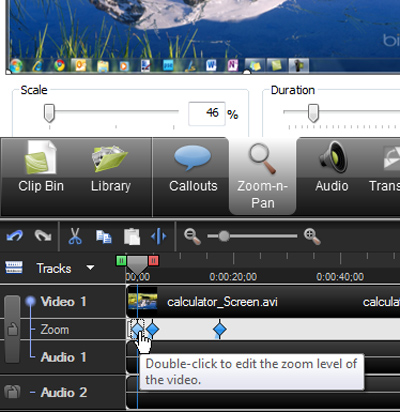
1 trong những phần thú vị nhất là tính năng zoom – phóng to hoặc thu nhỏ. Ở chế độ mặc định, Camtasia Studio sẽ tự động phóng to vào hành động kích chuột của bạn trên màn hình. Những “điểm” này được liệt kê đầy đủ tại dòng Zoom phía dưới màn hình, kích đúp vào từng điểm để xem chi tiết:

Nếu muốn thay đổi góc zoom này, bạn chỉ việc di chuyển vùng lựa chọn như ý muốn. Hoặc người sử dụng có thể chèn thêm 1 hoặc nhiều lớp zoom vào theo ý muốn:

Bên cạnh đó, Camtasia còn cho phép người dùng chèn thêm ảnh và audio để minh họa thêm cho việc trình chiếu:

Các hiệu ứng chuyển tiếp với chất lượng cao:

Hoặc người sử dụng có thể tự chèn thêm text để hiển thị cùng với thời gian trình chiếu:

Sau khi hoàn tất công đoạn chỉnh sửa, lưu lại định dạng theo ý muốn, lưu trên máy tính, ghi ra đĩa DVD hoặc tải trực tiếp lên YouTube hoặc site Screencast.com của TechSmith:

Tính năng tích hợp với PowerPoint

Camtasia Studio 7 có chế độ tích hợp tốt với PowerPoint 2007 và 2010. Nếu khởi động PowerPoint lần đầu tiên sau khi cài đặt Camtasia, chương trình sẽ hiển thị những bước cơ bản để sử dụng cùng với PowerPoint:

Trong thẻ Addins của PowerPoint, bạn sẽ thấy các công cụ hỗ trợ của Camtasia, có thể tích hợp sẵn webcam của hệ thống vào bài trình chiếu, ghi âm trực tiếp … :

Mỗi khi chiếu 1 đoạn văn bản bằng PowerPoint, sẽ có 1 cửa sổ ứng dụng nhỏ của Camtasia giúp bạn điều khiển quá trình ghi âm. Bấm Esc để thoát khỏi PowerPoint như bình thường, và toàn bộ file văn bản này sẽ được lưu thành file Camtasia project:

Camtasia hoạt động khá trơn tru, nhẹ nhàng trên những máy tính cấu hình đáp ứng được yêu cầu của chương trình, khi làm việc, ứng dụng chiếm khá ít tài nguyên hệ thống và bộ nhớ phân giải – được thể hiện ngay trong quá trình ghi hình và render. Chương trình khá dễ sử dụng, nhưng nếu muốn tìm hiểu kỹ hơn về các công cụ và cách sử dụng chúng, các bạn có thể tìm hiểu thêm tại đây hoặc đây.

Hiện tại, Camtasia Studio có các phiên bản dành cho Windows 7, Vista, và XP, cũng như Mac OS X. Giá bản quyền lần đầu sử dụng là 299$, còn nếu cập nhật lên từ bản cũ hơn thì bạn chỉ cần bỏ ra 149$ với phiên bản dành cho Windows. Với Mac OS X, người dùng chỉ cần 99$ lần sử dụng đầu tiên. Nếu không muốn, người sử dụng vẫn có thể sử dụng 1 chương trình tương đương, với ít tính năng hơn, đó là phiên bản miễn phí của ứng dụng Jing.

Theo QuanTriMang

17/9/10

Tải Internet Explorer 9 Beta


Như vậy là Micorosoft đã cho phép người dùng tải Internet Explorer 9 Beta.


IE9 hỗ trợ nhiều ngôn ngữ, trong đó có cả Việt Nam. Tuy nhiên, ngôn ngữ Việt nam chỉ là phần hỗ trợ hiển thị thôi, chứ không phải là bản cài đặt. Như vậy bạn cần tải về 1 bản bằng tiếng anh trước, sau đó cài đặt bản này. Tiếp theo bạn tải gói ngôn ngữ Việt nam và cài vào.

IE7 chỉ hỗ trợ Win Vista và Win 7 thôi.

Link tải về: tại đây

23/8/10

Plants vs Zombies


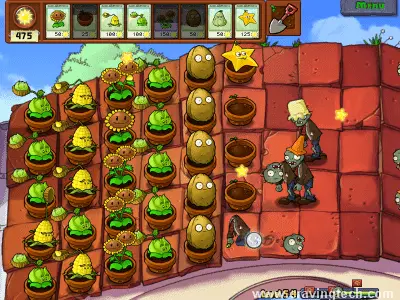
Plants vs Zombies là một game giải trí nhẹ nhàng dành cho dân văn phòng hoặc các em thanh thiếu niên. Trong game, bạn đóng vai trò là một người trồng hoa, hoa của bạn sẽ nở ra ... tiền và bạn dùng tiền để mua các dụng cụ cần thiết để chống lại lũ Zombie đang ra sức phá hoại vườn hoa của bạn.

Với mỗi cấp độ trong game, người chơi sẽ di chuyển khu vườn từ dưới đất, sang khu vực có hồ nước và trên nóc nhà. Với mỗi màn, game sẽ cung cấp cho bạn một số công cụ để bạn lựa chọn và tùy vào chiến thuật của riêng bạn mà chọn cho phù hợp. Cũng xin lưu ý với mỗi màn, mỗi cấp độ đều có những tính năng nâng cao của bọn Zombie. Ví thế hãy chọn các dụng cụ thích hợp để đánh bại chúng.
Với màn chiến đấu dưới nước, bạn sẽ gặp rất nhiều khó khăn vì phải chống chọi với nhiều Zombie có nhiều khả năng chiến đấu khác nhau

Sau khi bạn chơi về nước thì cấp độ của game sẽ được nâng lên, cũng với những cảnh quen thuộc và công cụ quen thuộc, nhưng sức mạnh của lũ Zombie được nâng lên đáng kể.

Với việc kiếm được nhiều tiền, bạn có thể tích lũy và ghé vào shop để mua thêm các công cụ đặc biệt.

Một số hình ảnh trong game:


Tải về:
http://www.mediafire.com/?x7afzbn4zkghq
Mật khẩu giải nén: tinhocvaungdung.blogspot.com

Chúc bạn có những phút thư giãn với game này.

Tin học & Ứng dụng

29/7/10

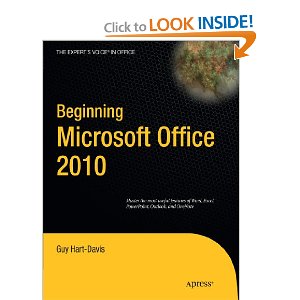
Beginning Microsoft Office 2010

Book Description


This book is a practical, step-by-step guide to getting started with Microsoft Office 2010. You’ll learn how to create and edit essential office files—documents, spreadsheets, presentations, and more—quickly and efficiently.

You’ll also learn about all of the new updates included with Office 2010. Collaborate on projects in the Cloud and access your files from virtually anywhere—with Beginning Microsoft Office 2010, you’ll take a hands-on approach to learning everything, new and old, that the world’s most popular productivity software suite has to offer.

* Get started with Office 2010 Basics.

* Create, store, and share office documents.

* Use shared Office tools both online and offline.

* How to keep e-mail, contacts, appointments, notes, and tasks organized.


Learn how to use the following Microsoft Office applications:

* Microsoft Word 2010

* Microsoft Excel 2010

* Microsoft PowerPoint 2010

* Microsoft Outlook 2010

* Microsoft OneNote

* Microsoft Access 2010


Who is this book for?

This book is for both those new to Office and those who have used previous versions of Office.


About the Author

Guy Hart-Davis is the author of more than 50 computer books including How to Do Everything with Microsoft Excel 2007 and How to Do Everything with Microsoft Word 2007


Book Details

* Paperback: 752 pages

* Publisher: Apress; 1 edition (July, 2010)

* Language: English

* ISBN-10: 1430229497

* ISBN-13: 978-1430229490

Download: http://hotfile.com/dl/56807082/a2a8f03/Apress.Beginning.Microsoft.Office.2010.Jul.2010.rar.html

9/7/10

Calme : chương trình tạo lịch miễn phí và độc đáo

Với vô số tuỳ chọn và tính năng, phần mềm Calme giúp bạn tạo ra những tờ lịch hấp dẫn và sặc sỡ có thể in được.

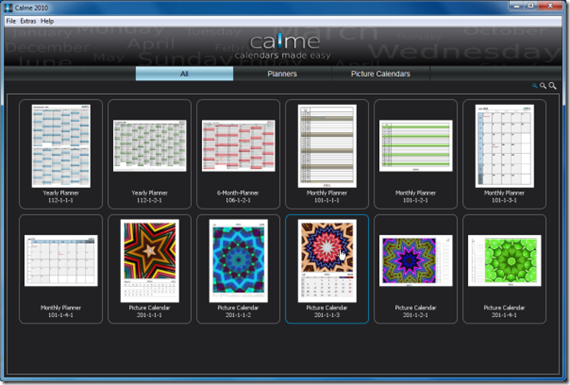
Giao diện khá thu hút với layout rộng và đẹp. Nó có nhiều tính năng để tạo lịch theo tháng và theo năm. Đối với lần sử dụng đầu tiên, bạn sẽ trông thấy 12 mẫu (template) lịch hấp dẫn trên giao diện chính. Bạn có thể tạo lịch ngay bằng cách sử dụng một trong những mẫu này.


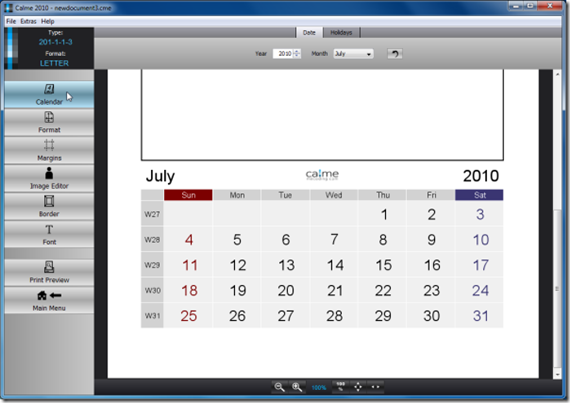
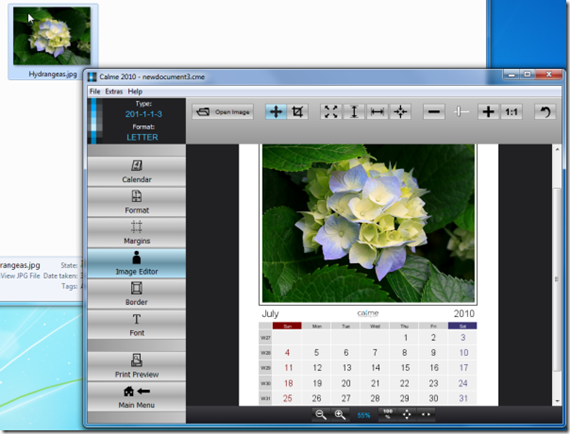
Khi đã chọn mẫu, bạn sẽ nhìn thấy thanh điều hướng chính ở bên trái, cung cấp cho bạn các tuỳ chọn và tính năng để tuỳ biến phối cảnh của lịch. Nó bao gồm các thành phần chính như Format (Định dạng), Margins (Khung), Image Editor (Biên tập ảnh), Border (Đường viền), Font,... Ở phần dưới của cửa sổ, bạn có thể phóng to / thu nhỏ và di chuyển qua workspace.


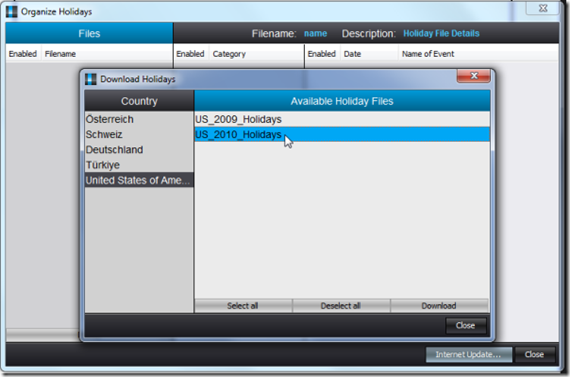
Phần sáng chói là tuỳ chọn cập nhật ngày lễ quốc gia (gồm có ngày lễ của nhiều quốc gia). Ở thẻ Calendar, click nút Holidays (ở trên cùng, gần nút Date).

Tuỳ biến mẫu là tính năng sáng chói khác mà nó cung cấp, bạn có thể dễ dàng sửa đổi mẫu đang được sử dụng bằng cách tuỳ chỉnh hình ảnh được chèn vào, như là crop ảnh, thay đổi kích thước, giữ lại những phần ảnh được phóng to / thu nhỏ,… ngay trong Calme. Nó hỗ trợ kéo và thả để nhanh chóng chèn ảnh vào lịch.

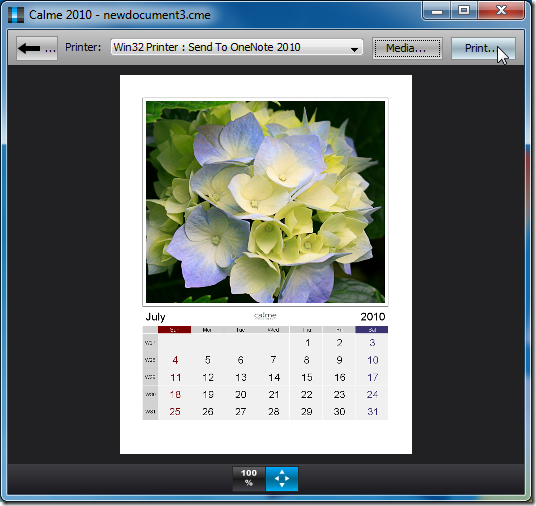
Khi đã ưng ý với tờ lịch đã tạo, bạn có thể in nó ngay. Từ thanh điều hướng chính, click Print Preview để chọn máy in và cấu hình kích thước trang.

Calme chạy trên Windows XP, Window Vista và Windows 7. JRE (Java Runtime Environment) 6+ được yêu cầu để chạy ứng dụng.

Download Calme: tại đây

Nguồn: Internet

19/1/10

Chương trình chống virus miễn phí có đủ sức bảo vệ?

Bên cạnh các phần mềm chống virus, worm, malware trả phí, một số công ty còn hỗ trợ người dùng máy tính các phần mềm chống virus miễn phí.

Với phần mềm chống virus miễn phí, các công ty sẽ có cơ hội quảng bá, “lôi kéo” thêm nhiều khách hàng sử dụng bản trả phí, khi mà họ thấy khả năng bảo vệ hiệu quả từ bản “cho không” này. Về phía người dùng, họ có nhiều lựa chọn hơn trong việc bảo vệ máy tính của mình.

Nhóm thử nghiệm PC World Mỹ đã phối hợp cùng AV-Test.org của Đức (gọi tắt là NTN) để tiến hành thử nghiệm, đánh giá một số phần mềm chống virus miễn phí Avira, Alwil (Avast), AVG, Microsoft Security Essential, PCTools, Comodo. AV-Test.org đã cho từng chương trình đương đầu với “zoo” - tập dữ liệu có hàng trăm ngàn virus, trojan horse, bot và các dạng malware khác đã được nhận dạng – để đánh giá khả năng phát hiện virus và tốc độ quét, dò tìm (scan). Ngoài ra, NTN còn dùng dữ liệu nhận dạng chưa được cập nhật cách 2-4 tuần so với thời điểm tiến hành thử nghiệm để kiểm tra khả năng phát hiện, ngăn chặn malware mới, chưa biết thông qua khả năng phỏng đoán (heuristic detection) dựa trên việc xem xét, phân tích hành vi, những điểm chung với các malware đã được nhận dạng trước đó. Bạn có thể xem thêm định nghĩa về virus, worm, malware, trojan horse, rootkit tại ID: A0908_149, thông tin về heuristic detection và một số phần mềm chống virus có phí tại ID: A0706_110.

Ngoài các phần mềm chống virus trên, NTN còn tiến hành kiểm tra đánh giá - nhưng không xếp hạng - các chương trình chống virus khác như: Panda Cloud Antivirus, ClamWin và tính năng bổ sung thêm PC Tools Threatfire.

Avira AntiVir Personal

Avira AntiVir Personal xuất sắc trong việc phát hiện (detection), loại bỏ malware (disinfection) và có tốc độ quét đứng hàng đầu. Tuy nhiên, giao diện chương trình còn có thể cải tiến tốt hơn và bạn phải chiụ đựng các quảng cáo “pop-up”.

Kết quả kiểm tra cho thấy, khả năng phát hiện malware tổng quát của AntiVir đạt 98,8%, đây là kết quả tốt nhất so với các phần mềm khác trong bảng so sánh (chương trình Panda không nằm trong bảng đánh giá này). AntiVir cũng đứng đầu trong các bài kiểm tra về khả năng phòng chống tích cực (proactive – protection) khi dùng dữ liệu nhận dạng cách 2 và 4 tuần, phát hiện malware mới, chưa biết đạt tương ứng là 52,7% và 45,5%.

Khả năng loại bỏ malware hoạt động rất tốt. AntiVir tìm và đánh bật tất cả rootkit và các loại malware lây nhiễm khác, nhưng (cũng như các phần mềm miễn phí khác) nó hay bỏ sót tàn dư do malware tạo ra, chẳng hạn các thay đổi Registry vô hại.

Avira là công cụ quét malware không những triệt để nhất mà còn nhanh nhất. Tốc độ quét của nó tỏa sáng ở cả 2 chế độ quét theo yêu cầu (on-demand scan) và quét theo truy cập (on-access scan). Trong đó, On-demand scan: chương trình quét theo lịch biểu hoặc bạn chủ động nhấn nút “start” để yêu cầu chương trình thực hiện việc quét; On-access scan: khi bạn sao chép tập tin, chương trình sẽ tự động chạy và quét tập tin mà bạn sao chép.

Nếu giao diện của AntiVir tương xứng với khả năng chống malware của nó thì không còn gì bằng. Các quảng cáo về khả năng chống cướp ID trả phí của Avira làm người dùng khó chịu, và giao diện của nó dường như phù hợp hơn cho người dùng am hiểu kỹ thuật.

Tương tự, tính năng thông báo dạng bật cửa sổ (pop-up) của Avira đưa ra quá nhiều lựa chọn và thường khó hiểu đối với người dùng bình thường. Một trong những tùy chọn mặc định của nó là “từ chối truy cập” nhưng tùy chọn này có thể để lại malware đã phát hiện trong máy tính của bạn. Bạn sẽ luôn nhận các cảnh báo cho đến khi bạn xóa hoặc cô lập (quarantine) các malware này (bạn có thể đổi tên hay bỏ qua tập tin).

Tuy Avira có giao diện không thân thiện nhưng nó lại là lựa chọn tốt cho người dùng am hiểu kỹ thuật. Nếu bạn sẵn lòng chấp nhận vài vấn đề khó chịu về giao diện và các pop-up quảng cáo lặp lại, thì đây là một chương trình chống malware miễn phí tốt nhất.

Alwil Avast Antivirus Home Edition

Avast Antivirus Home Edition, được phát triển tại cộng hòa Czech, có khả năng phát hiện malware và tốc độ quét nhanh, hai tính năng này đã giúp chương trình được xếp vào vị trí thứ 2. Tuy nhiên giao diện có dáng vẻ “cục mịch” của nó cần được cải thiện thêm.

Trong bài kiểm tra phát hiện malware của AV-Test.org, chương trình đã chặn thành công gần ½ triệu tập tin trong tập dữ liệu “zoo”, đạt 98,2%. Tuy nhiên điều này chưa đủ để Avast đứng đầu bảng trên Avira và so với chương trình không được xếp hạng như Panda Cloud Antivirus, nhưng Avast vẫn là một trong những chương trình chống malware tốt. Avast thực thi không tốt lắm và chỉ đứng thứ 4 trong bài kiểm tra proactive-detection, đạt 46,1% (với dữ liệu nhận dạng cách 2 tuần) và 41% (cho dữ liệu nhận dạng cách 4 tuần).

Chương trình hoạt động khá nhanh ở cả 2 chế độ quét on-demand và on-access, được xếp thứ 2 về khả năng quét; nó chỉ bị một lỗi sai khi gán nhãn phần mềm vô hại là phần mềm độc hại.

Khả năng loại bỏ malware của Avast tương đương với các chương trình đứng đầu ở cùng tính năng này (Avira và Microsoft), nó loại bỏ đến 90% rootkit trong thử nghiệm. Tuy nhiên, cả 3 ứng dụng đều hay bỏ sót “rác” trong Registry và không thể khôi phục toàn bộ các thay đổi do malware gây ra.

Tuy tính năng chặn và loại bỏ malware khá tốt nhưng giao diện của Avast lại yếu về khả năng tương tác với người dùng. Vẻ ngoài khá lỗi thời, mỗi tính năng (quét, kiểm tra tình trạng, thiết lập thông số…) là một giao diện; giao diện quét trông như một chương trình chơi nhạc.

Để sử dụng Avast miễn phí thì trong vòng 60 ngày kể từ khi cài đặt, bạn phải đăng ký để nhận khóa bản quyền. Avast là một trong những chương trình có tính năng quét luồng dữ liệu truy cập web để phát hiện malware và quét luồng email khá tốt (AVG Link Scanner có khả năng quét luồng web để phát hiện tấn công do malware chứ không phải quét malware).
Avast đủ tốt để bảo vệ máy tính, nếu bạn sẵn lòng chấp nhận giao diện nghèo nàn của nó (và một ít quảng cáo), nếu không, bạn có thể chọn chương trình đứng đầu Avira.

Panda Cloud Antivirus dò tìm virus dựa trên “nền tảng đám mây”

Panda Cloud Antivirus được NTN đánh giá là ứng dụng tốt nhất trong việc chặn các malware đã được nhận diện, nhưng tốc độ scan lại trái ngược. Tại thời điểm viết bài này, việc cài đặt ứng dụng khá dễ dàng, tuy nhiên Panda vẫn cần bổ sung thêm các tính năng, cũng như “vá” một số lỗi.

Bằng việc tận dụng sức mạnh xử lý của máy tính, cùng kỹ thuật dò tìm virus dựa trên “nền tảng đám mây”, Panda gửi dữ liệu các malware tiềm ẩn đến máy chủ của nó để phân tích. Qua cuộc thử nghiệm, Panda tạo ấn tượng khá tốt với khả năng phát hiện malware đạt 99,4%. Tuy nhiên, ứng dụng dụng không đạt kết quả tốt trong bài kiểm tra pro-active, cũng tương tự với các bài kiểm tra quét on-access. Panda cho thấy một số vấn đề cần khắc phục chẳng hạn chỉ để khóa truy cập và scan tức thì (immediate scan) các chương trình chuẩn bị chạy, Panda Cloud Antivirus đã phải dùng đến kỹ thuật dò tìm đa lớp (multitiered scanning) hay với các tập tin tải về, Panda Cloud Antivirus không thực hiện khóa tập tin trước khi scan.

Ở chế độ quét on-demand, tốc độ đạt trung bình, ứng dụng chỉ được xếp hạng 4. Panda Cloud Antivirus loại bỏ tốt các malware đang hiện diện và phát hiện được tất cả 10 mẫu kiểm tra, nhưng ứng dụng để lọt một malware lây nhiễm và thất bại trong việc loại bỏ các tàn dư của malware trong Registry

Tuy vậy, với khả năng phát hiện malware tốt, ứng dụng xứng đáng cho bạn để mắt đến.

AVG 8.5 Free

AVG 8.5 Free có giao diện đơn giản, đẹp mắt nhưng khả năng phát hiện malware và trình diễn không ổn định đã kéo nó xuống hạng 3.

Khả năng phát hiện malware trong bài kiểm tra với tập dữ liệu “zoo” đạt 95,8%. Kết quả này cũng cao, nhưng vẫn thấp hơn so với các chương trình đứng đầu về khả năng này như Avira, Panda. Điều cản trở AVG có vị trí cao hơn là khả năng phát hiện “Trojan horse” của nó chỉ đạt 95,3%; với các loại malware thông dụng khác, chẳng hạn phát hiện spyware cướp mật khẩu tài khoản, AVG cũng chỉ đạt mức khiêm tốn 88,8%.

Tính năng pro-active detection của AVG và tốc độ quét chỉ đạt mức trung bình. Phần mềm đứng thứ 3 trong bài kiểm tra khả năng chặn malware mới và chưa biết. Nó cũng có cùng thứ hạng như vậy trong bài đánh giá tốc độ quét on-access, nếu lập sẵn lịch quét thì bạn không cần quan tâm về tốc độ quét on-demand.

Trong một thử nghiệm, AVG phát hiện và loại bỏ tất cả 10 malware lây nhiễm. Nó cũng hay bỏ sót tàn dư do malware tạo ra chẳng hạn các thay đổi trong Registry, truy cập Task Manager, nhưng đây đều là khiếm khuyết chung của tất cả các phần mềm chống virus miễn phí. AVG cũng chỉ bị một lỗi đánh nhãn sai.

Tính năng LinkScanner sẽ cố phát hiện và chặn tấn công khi bạn lướt web và nó cung cấp cho bạn thông tin an toàn về trang web trên kết quả tìm kiếm (bạn có thể tải tính năng LinkScanner tại find.pcworld.com/63505).

Chương trình cũng có thể quét email, vốn chỉ có trong Avast và ClamWin. AVG cung cấp thêm cho bạn thanh công cụ (toolbar) với các tùy chọn tìm kiếm, nhưng tính năng này không có thêm tác dụng bảo vệ nào cả, bạn có thể bỏ qua thanh công cụ này trong quá trình cài đặt. Các thiết lập mặc định của chương trình đủ bảo vệ bạn, ngoại trừ tính năng quét hằng ngày vào buổi trưa. Bạn có thể chọn thời gian khác trong quá trình cài đặt, thông qua trình hỗ trợ cài đặt installation wizard, nhưng để thay đổi lịch quét theo tuần bạn sẽ phải tùy chỉnh thiết lập này sau khi cài đặt.

Bên dưới cửa sổ chính của chương trình là một thông tin quảng cáo về sản phẩm trả phí của AVG, đôi khi cũng xuất hiện một pop-up quảng cáo. Giao diện gọn gàng, đơn giản đủ để bạn sử dụng hằng ngày.

AVG 8.5 Free tổng thể là một chương trình chống virus tốt, nhưng chỉ đứng thứ 2 về khả năng phát hiện malware nên có thể làm bạn nghĩ đến chương trình chống malware tốt hơn.

ClamWin – Mã nguồn mở

ClamWin không chỉ là chương trình chống virus miễn phí mà còn là chương trình mã nguồn mở. Nhưng khả năng chặn malware của ClamWin không được tốt.

ClamWin không có khả năng bảo vệ thời gian thực cũng như kiểm tra tập tin dạng on-access. Chương trình chỉ có khả năng on-demand scan. ClamWin bỏ sót hơn nửa số mẫu “zoo” trong bài thử nghiệm của AV-Test.org. Với những malware ăn cắp mật khẩu ngân hàng trực tuyến (online-banking password), ClamWin gần như bất lực. Kiểm tra với dữ liệu nhận dạng cách 2 tuần, ClamWin cũng không làm NTN hài lòng. Ngoài ra, chương trình còn vấp phải vô số lỗi false position (xác định sai phần mềm vô hại). Tốc độ scan chậm và khả năng loại bỏ tập tin nhiễm virus khá kém, trong 10 tập tin đã nhiễm, ClamWin chỉ phát hiện 6 tập tin và chỉ loại bỏ được 5. Chương trình phát hiện khá tốt tất cả 10 rootkit hoạt động – nhưng chỉ có thể loại bỏ được 4.

ClamWin thêm tùy chọn nhấn phải chuột để quét một tập tin cụ thể - nhưng khá chậm.

Qua cuộc kiểm tra, NTN khuyên bạn tốt hơn nên sử dụng chương trình scan virus trực tuyến trên mạng như BitDefender, F-Secure, và tránh dùng các chương trình chống virus nguồn mở như ClamWin.

Microsoft Security Essentials


NTN tiến hành thử nghiệm bản Microsoft Security Essentials beta. Kết quả cho thấy chương trình phát hiện malware, phòng chống proactive khá tốt. Điểm hạn chế chính của công cụ là tốc độ quét chậm.

Vì Microsoft cho biết công cụ này có các tính năng hoàn chỉnh và chỉ còn một số thay đổi nhỏ, NTN đã quyết định kiểm tra và đánh giá nó cùng với các ứng dụng khác, mặc dù nó sẽ có những thay đổi trước khi phiên bản chính thức ra mắt vào cuối năm nay.

NTN hy vọng sẽ có những thay đổi liên quan đến tốc độ quét. Trong bài kiểm tra quét on-access, Microsoft Security Essentials beta quét chậm nhất so với các chương trình khác. Tính năng Dynamic Signature Service có thể là nguyên nhân gây ra tình trạng này. Khi Microsoft Security Essentials phát hiện tập tin nghi ngờ, không nằm trong danh sách malware đã nhận dạng, nó sẽ liên hệ với các máy chủ Microsoft để phân tích sâu hơn. Tính năng này tuy giúp việc bảo vệ hiệu quả hơn, nhưng nó dễ làm trì hoãn hệ thống nếu như Microsoft Security Essentials chờ thông tin phản hồi từ các máy chủ.

Khả năng phát hiện và chặn malware của Microsoft Security Essentials không tốt cũng không kém. Mức phát hiện tổng quát đạt 97,8%, xếp thứ 4. Trong khi đó khả năng phòng chống pro-active khá tốt, với dữ liệu nhận dạng cách 2 và 4 tuần, đạt 52% và 43,8%, chỉ xếp thứ 2 sau Avira.

Chương trình của Microsoft không bị lỗi nhận dạng sai, và nó ghi điểm gần như tuyệt đối ở khả năng phát hiện và loại bỏ rootkit và malware lây nhiễm. Nó phát hiện và loại bỏ các lây nhiễm, tuy vẫn bỏ sót tàn dư do malware tạo ra trong Registry và những khu vực khác (khiếm khuyết chung của các phần mềm chống virus miễn phí).

Microsoft Security Essentials beta có giao diện thân thiện, đơn giản dễ dùng và có các thiết lập mặc định hợp lý. Các pop-up của nó đưa ra cho bạn kết quả nhanh chóng, thông tin chi tiết. Nếu Microsoft có thể cải thiện khả năng phát hiện và tốc độ quét trước khi ra mắt phiên bản hoàn chỉnh, thì Microsoft Security Essentials có thể trở thành một đối thủ đáng gờm trên thị trường phần mềm chống virus.

Không phải mọi thứ đều miễn phí
Tuy các chương trình chống virus cho bạn một số lợi ích, nhưng chúng không có đầy đủ tính năng, sự hỗ trợ như một chương trình chống virus trả phí.

Khi có sự cố, hỏng hóc, phá hủy do virus gây ra, bạn sẽ không thể gọi ai để hỗ trợ. Hầu hết các ứng dụng miễn phí chỉ hỗ trợ trên các forum trực tuyến, mặc dù Avast hỗ trợ qua email (và Microsoft cũng có kế hoạch hỗ trợ tương tự Avast khi Security Essentials phát hành) nhưng người dùng cũng phải đăng ký thẻ hỗ trợ trực tuyến. AVG thì cung cấp dịch vụ hỗ trợ qua điện thoại trả phí, nhưng với mức phí 50USD (900,000đ)/cuộc gọi thì tính ra mắc hơn cả chương trình chống virus trả phí. Nếu bạn có khả năng tự nghiên cứu và khắc phục sự cố, hãy thử truy cập vào các trang như Wilders Security Forums (www.wilderssecurity.com), nhưng cũng đừng mong đợi sẽ gặp được ai đó để trao đổi, giúp đỡ khắc phục sự cố cho chương trình chống virus miễn phí.

Ngoài Microsoft và Panda tools cho phép kiểm tra cơ sở dữ liệu virus trực tuyến, thì các chương trình miễn phí khác ít cập nhật thường xuyên dữ liệu nhận dạng virus hơn so với phiên bản trả phí.

Tuy là sản phẩm của một công ty, nhưng tiện ích miễn phí thường có ít tuỳ chọn hơn so với tiện ích trả phí. Ví dụ, chương trình chống virus trả phí của Avira có thể scan lưu lượng http (http traffic) để bắt malware web trước khi chúng tấn công vào đĩa cứng, nhưng với bản miễn phí thì không có tính năng này.

Cuối cùng, một số chương trình miễn phí cho bạn các tính năng không cần thiết. Chương trình AVG và Comodo cài đặt thanh công cụ lên trình duyệt web (bạn có thể tùy chọn bỏ việc cài đặt thanh công cụ này), và nhiều chương trình miễn phí thường xuất hiện các quảng cáo thúc giục bạn mua bản trả phí.

Mặc dù vậy, chương trình chống virus miễn phí cũng đủ sức bảo vệ bạn và có thể giúp bạn tiết kiệm được tối thiểu 30USD (540.000 đ)/năm.

PC Tool Antivirus Free Edition


PC Tool Antivirus Free Edition khá kém trong việc đảm bảo an toàn cho máy tính chủ yếu vì nó vẫn theo cách phân loại lạc hậu giữa spyware và các dạng khác nhau của malware.

Trong thời kỳ mà những nguy cơ bảo mật hết sức đa dạng, nguy hiểm thì hầu hết các nhà cung cấp giải pháp bảo mật đều cho rằng việc gán nhãn như trojan horse, spyware không quan trọng bằng ý tưởng phải ngăn những thứ hiểu độc khỏi máy tính cá nhân... Mặc khác, ngày nay, tất cả các chương trình nguy hiểm đều được xếp chung là malware.

Tuy nhiên, PC Tools nói rằng chương trình miễn phí này sẽ không phát hiện những thứ được xem là spyware (một điểm quan trọng như vậy lại không được nhấn mạnh trên trang web của hãng). Và giới hạn này cũng là nguyên nhân lý giải vì sao kết quả chặn và phát hiện malware khá tệ. Ứng dụng để lọt lưới hơn nửa số malware trong bài kiểm tra.

Mặc dù mục đích của ứng dụng là bảo vệ chống Trojan horse, loại malware khá thông dụng, nhưng nó cũng chỉ đạt 46% trong bài kiểm tra của AV-Test.org. Khả năng phát hiện sâu có tốt hơn, đạt 83% nhưng vẫn không thể so sánh với Avira.
Sẽ không quá ngạc nhiên khi PC Tools thực thi kém trong bài kiểm tra heuristic, với dữ liệu nhận dạng cách 2 và 4 tuần, kết quả chỉ đạt 33% và 36%. Khả năng phát hiện và loại bỏ lây nhiễm cho kết quả tốt, bỏ sót 1 trên 10 số mẫu kiểm tra nhưng hầu hết ứng dụng khác loại bỏ hoàn toàn.

Việc cài đặt chương trình khá trơn tru, PC Tools không có lịch quét mặc định cũng như không có tính năng tự động cập nhật. Phần miền sẽ thông báo một lần/ngày khi có bản cập nhật malware mới, để nó có thể cập nhật, bạn sẽ cần bật tính năng Smart Update.

Tóm lại, không có lý do gì để bạn chọn PC Tools Antivirus trong khi các ứng dụng miễn phí khác đảm bảo an toàn PC cho bạn hơn. May mắn thay, vớt vát cho sự kém cỏi của chương trình Antivirus, hãng có tiện ích Threat-fire phân tích theo hành vi khá hay.

Nguồn: http://www.pcworld.com.vn/pcworld/magazine_a.asp?t=mzdetail&atcl_id=5F5E5D58565D5F